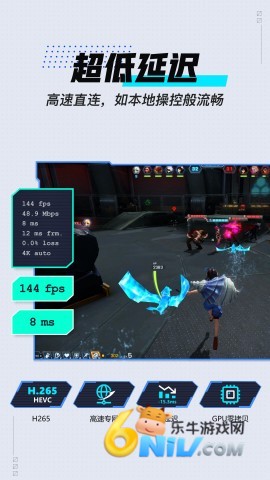
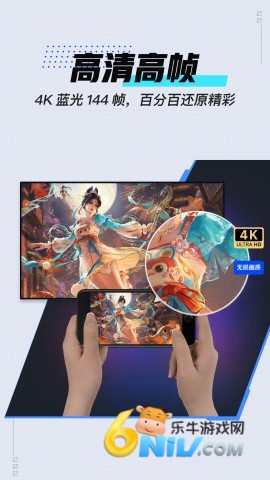
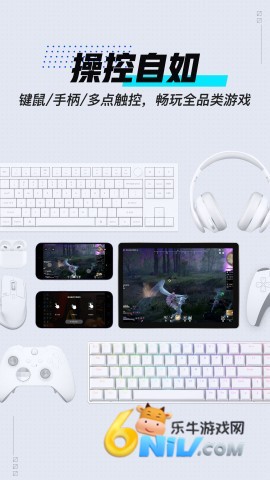
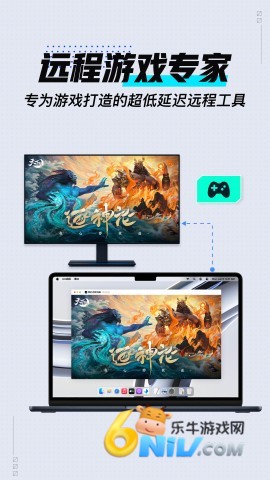
UU远程App是由网易带来的高效远程控制软件,能够支持手机、平板、Mac和PC等多种设备连接,完美满足用户的远程办公、休闲娱乐和远程协助等多种需求。与传统的远控工具相比,UU远程凭借其超低延迟、高速直连和4K144帧画质的优势,带来接近本地的操作体验。在办公领域,软件提供了远程开机、多屏切换、极速文件传输以及真实色彩显示等强大功能。而在游戏场景中,UU远程更是玩家的福音,无论是《魔兽世界》《原神》还是其它热门游戏,用户都能享受低延迟的畅玩体验,且支持手柄即插即用及丰富的云键盘定制方案。
UU远程控制教程
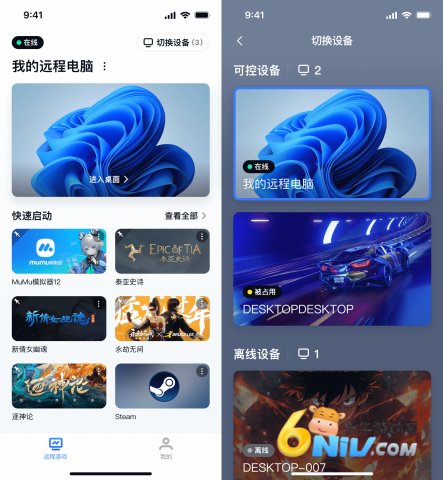
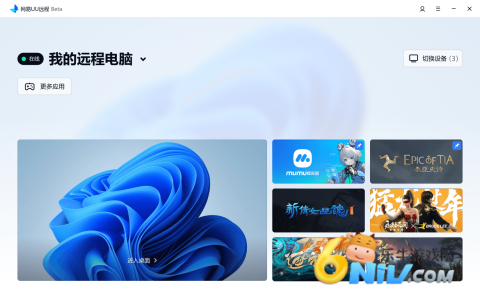
1、打开网易UU远程主界面,点击【进入桌面】即可快速建立远程连接;
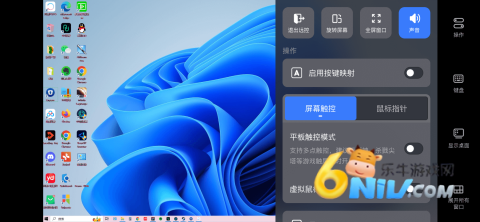
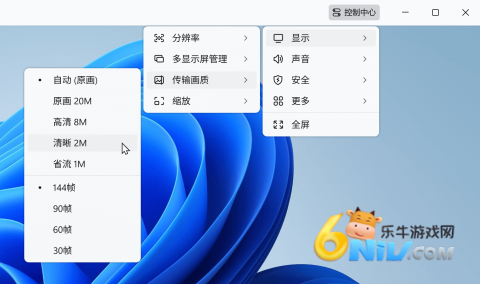
2、连接成功后,点击右上角的【控制中心】,展开功能菜单,自由配置远程连接选项,比如【声音】、【安全】、【分辨率】、【多显示器管理】和【传输画质】等。
PC端如何远程控制另一台电脑
1、在网易UU远程主页面点击[进入桌面],就能进行远程连接;
2、在进入远程桌面后,可以通过侧边工具栏旋转屏幕,并进行各类功能配置,如[操作]、[键盘]、[显示桌面]、[展示所有窗口]等,以便于操作使用。
如何进行远程协助
1、双端登录网易UU远程
控制端和被控端设备需分别登录网易UU远程。
2、被控端分享远程设备ID与验证码
被控端的Windows电脑进入左侧[远程协助],开启[允许他人远程协助]后,点击[复制并分享],将设备ID和设备验证码分享给需要帮助的好友。
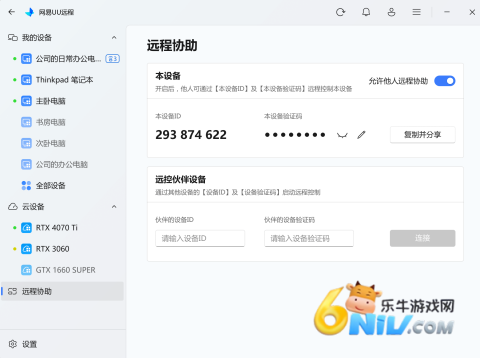
注意:远控开启时,被控端需保持在远程协助界面。
3、控制端输入远程设备ID与验证码进行远控
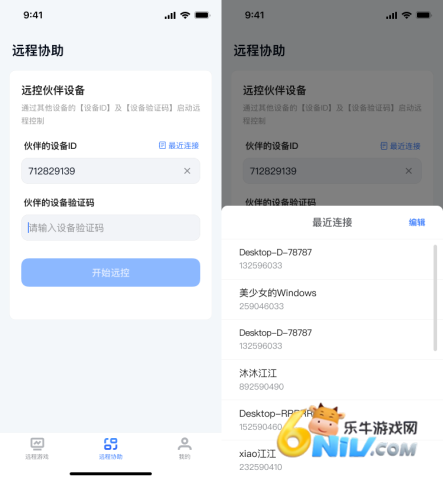
控制端进入[远程协助],输入被控端分享的设备ID和验证码,点击[开始远控]即可控制目标电脑。
在PC端点击左侧菜单栏的[远程协助],而在移动端则进入主界面点击底部导航的[远程协助]。
查看最近远程协助过的设备
可通过点击[伙伴的设备ID]输入框右侧的下拉图标或在移动端点击[最近连接],以快速查看最近的远程连接记录。
软件亮点
【超低延迟远程控制】
不论是手机、平板、Mac还是游戏掌机,都能轻松远控PC,凭借技术升级和高速专网直连,实现超低延迟,给您如同本地操作般流畅的体验,远程办公、游戏,轻松管控,无需被地点限制。
【高清画质,尽现精彩】
得益于先进的图像处理技术,支持4K蓝光144帧的画面,让远程操控也能享受优质的视觉体验,更加沉浸其中。
【网易品牌,品质保证】
依托网易27年的技术沉淀,UU远程具有先进的研发团队,致力为用户提供流畅、稳定、便捷的远控体验。
【支持各类游戏畅玩】
网易UU远程支持多种游戏类型,包括手游电脑版、模拟器、端游,以及各类3A大作,像《魔兽世界》、《原神》以及即将上线的《燕云十六声》等热门游戏都能轻松畅玩。
更新日志
v4.10.0
- 修复已知问题































 我的世界模组大全
 手机大型单机射击游戏合集
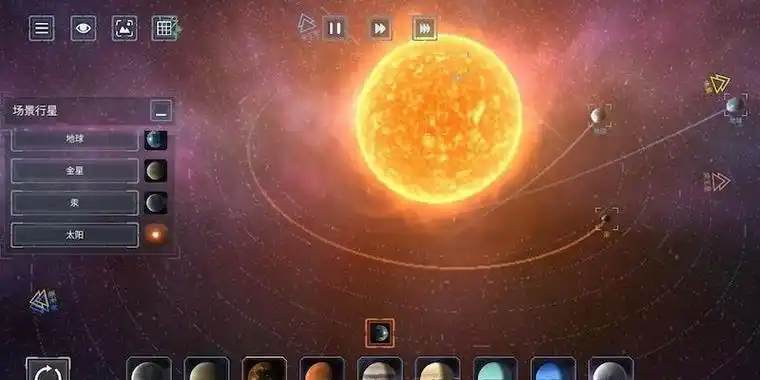 经典的行星模拟游戏大全
 实惠的折扣游戏大全
 双人联机解谜游戏合集
 真人互动剧情类游戏合集