EpsoniPrintt是一款强大的手机打印机应用。该软件为用户提供随时随地打印的便利,通过这款应用,用户可以轻松连接兼容的爱普生打印机,打印照片、网页及多种文档,支持包括MicrosoftWord、Excel和PDF等格式。无论是家庭还是办公场景,它都能满足你的打印需求,让你体验直观和便捷的打印服务。
软件内容
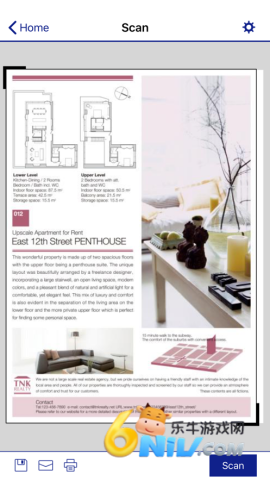
1、这是是一款由爱普生官方推出的手机无线打印辅助软件。用户通过安卓手机或平板与打印机连接后,即可实现无线打印,支持相片、网页和文档的打印。同时,还具备扫描和存储文件的功能,确保用户可以在任何地点享受高效的打印体验。
2、此应用支持多种连接方式,包括局域网和远程打印。用户可以在紧急情况下通过远程邮件打印,无需在本地网络中,极大地提升了使用的灵活性。
3、爱普生iPrint支持对接多种云存储服务,如Box、Dropbox和Microsoft OneDrive,方便用户直接打印云端文件,无需额外下载和转存。
Epson iPrint如何连接打印机
1、在本地Wi-Fi网络下使用Epson iPrint
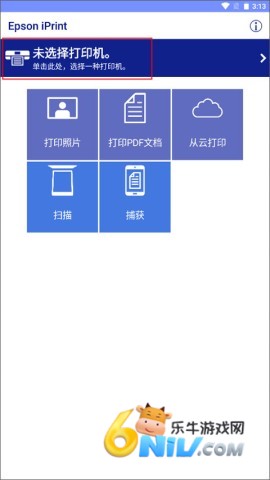
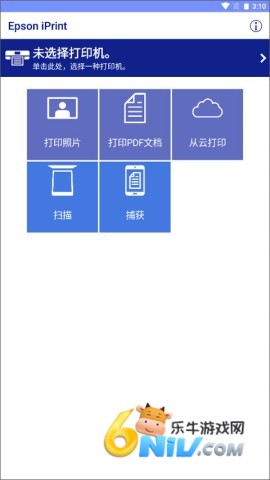
(1)确保手机与打印机连接到同一Wi-Fi网络,打开软件并点击“未选择打印机”。
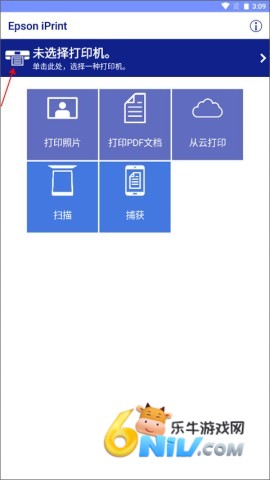
(2)在“本地”选项卡中查看加载的可连接打印机,若未出现可用设备,请参照支持的设备列表进行查找。
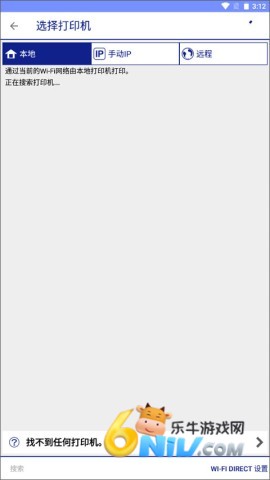
2、使用互联网通过Epson iPrint进行远程打印
(1)同样点击“未选择打印机”。
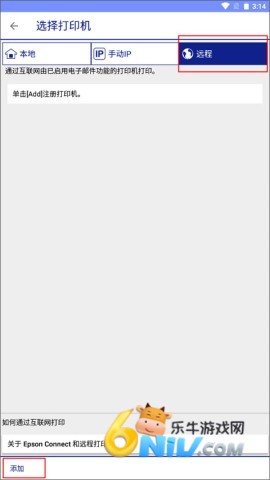
(2)切换至远程打印界面,点击左下角“添加”,输入打印机的邮件地址,完成即可。
Epson iPrint打印照片的操作步骤
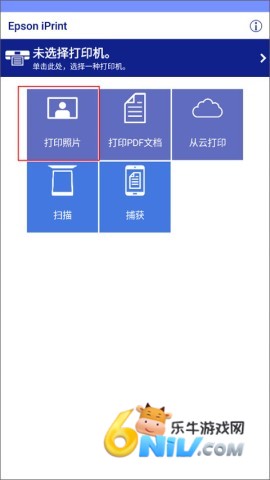
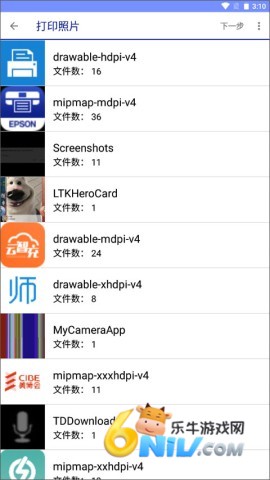
1、打开应用首页,选择“打印照片”,进入图片选择界面。
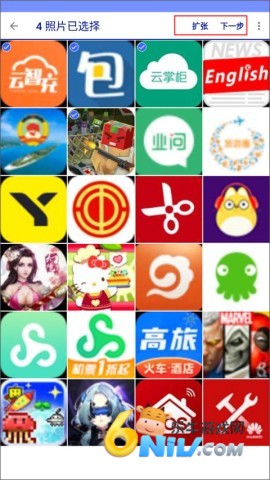
2、从本地内存中选择想要打印的相片,批量选择后进入下一步。
3、调整照片的方向和页面布局,最后点击打印按钮进行打印。

Epson iPrint打印文档的步骤
1、点击打印PDF文档,进入文件管理器查找需要打印的.txt文档。
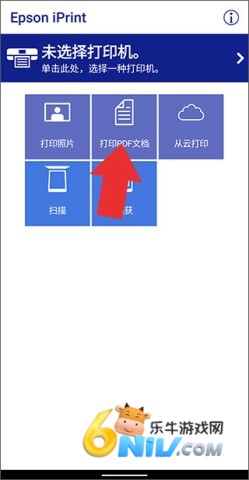
2、若已登录Google云盘,文档会自动转换为PDF格式并上传,等待完成即可。
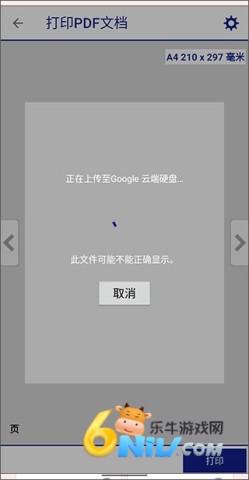
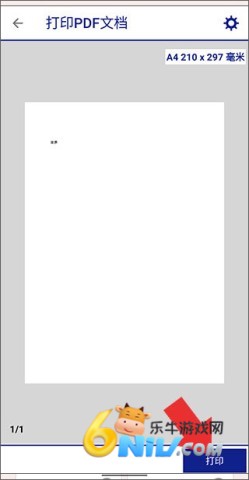
3、设置完成后,通过右下角的“打印”按钮进行打印操作。
Epson iPrint解决打印机搜索不到的常见问题
1、检查打印机是否连接正常,连接线和开机状态都是必要确认的。
2、确保网络连接正常,可以尝试打开其他应用检查网络畅通。
3、检查打印机的设置,确保IP地址和子网掩码等信息正确。
4、尝试重启Epson iPrint应用,有时应用本身会出现小问题。
软件功能
1、直接从手机或平板打印、扫描和共享。
2、支持随时随地的远程打印功能。
3、打印多种格式的文档,从相片到PDF均可。
4、优化和编辑捕获的文档,提供方便的打印解决方案。
5、内置浏览器方便查找网页进行打印。
6、检查打印机状态和墨水余量,确保打印无忧。

































 我的世界模组大全
 手机大型单机射击游戏合集
 经典的行星模拟游戏大全
 实惠的折扣游戏大全
 双人联机解谜游戏合集
 真人互动剧情类游戏合集