VLC播放器是由VideoLAN团队倾力推出的一款出色的免费开源跨平台多媒体播放器。它支持几乎所有主流的视频和音频格式,比如MKV、MP4、AVI、MOV、Ogg、FLAC等。此外VLC还具备播放网络流、DVDISO镜像以及分享网络内容的功能。更棒的是,软件内置了全部解码器,用户无需额外下载。通过VLC,您能够轻松处理字幕和各类多媒体文件,实用性极强。
软件简介
VLC播放器在安卓平台的移植版,完全免费,没有广告和内购选项。它的功能几乎与PC版完全一样,同时更为注重用户隐私,绝不收集用户行为数据。现在就欢迎有需求的用户前来本网站下载安装体验吧!
软件特色
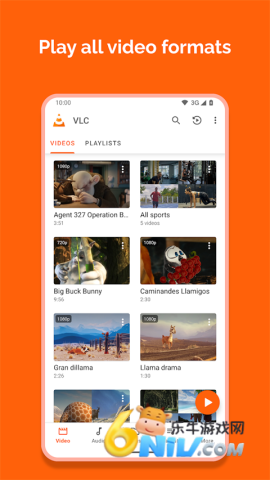
1、可以播放绝大多数本地视频和音频文件,还能流畅播放网络流及DVD ISO镜像,功能与桌面版无异。
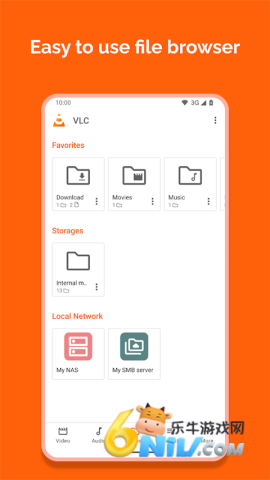
2、用户可以轻松访问网络磁盘和共享目录。
3、支持各种主流媒体格式,如MKV、MP4、AVI、AAC等。
4、内置所有解码器,无需二次下载,使用更简单。
5、可支持多种字幕格式,包括图文和隐藏字幕,观看体验更佳。
6、VLC自带音频与视频媒体库,用户同时可直接浏览文件夹。
7、支持多音轨与多字幕切换,便利用户选择。
8、具备自动旋转及画面比例调整功能,适应不同视觉需求。
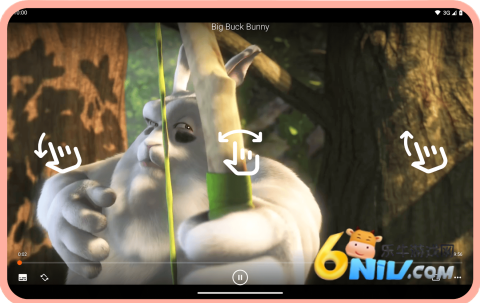
9、手势可以轻松调节音量、亮度和播放进度,简洁方便。
10、提供音频控制小组件,便利用户操作。
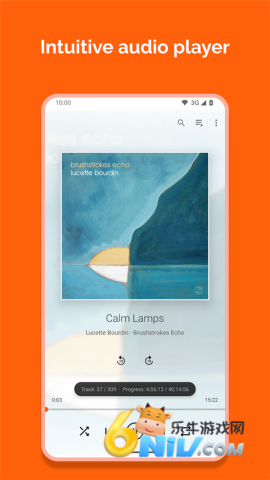
11、支持耳机控制功能及显示专辑封面,增强用户体验。
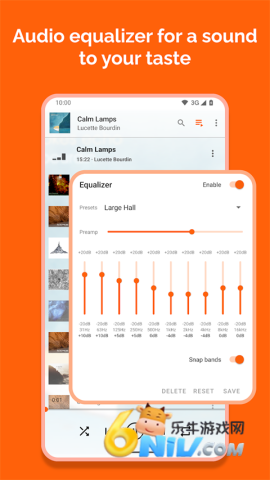
12、具备完善的音频管理功能,让用户管理多媒体内容更为轻松。
VLC播放器的使用方法
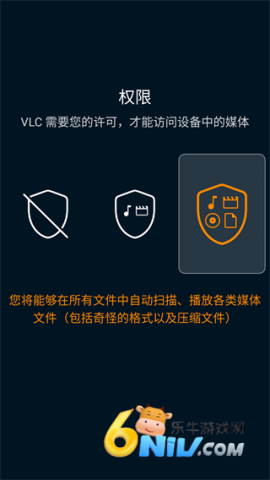
1、下载并安装VLC,首次开启时请确保打开必要的权限,以保证软件正常运行。
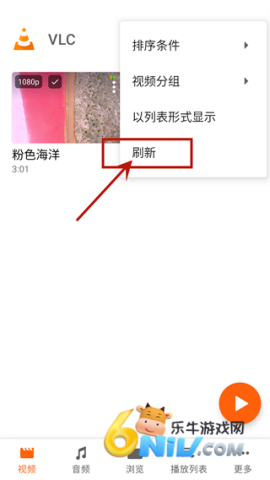
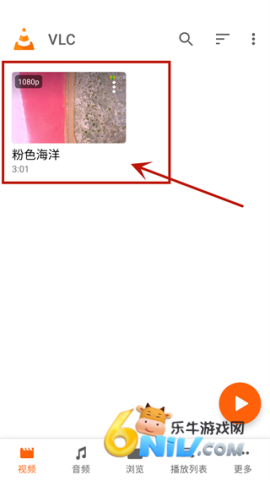
2、启动软件后,它会自动识别您设备中的多媒体文件,您也可以通过点击右上角的刷新按钮来重新导入文件。
3、导入成功后,点击您想要观看的文件,便能直接进入播放界面。
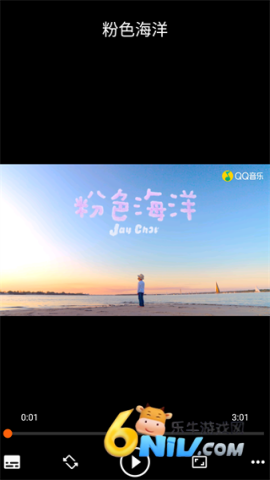
4、在播放界面,下面的控制按钮可帮助您了解各项功能。您可以上下滑动屏幕调节亮度或音量,通过轻按屏幕实现暂停/播放,以及左右滑动定位到特定位置。
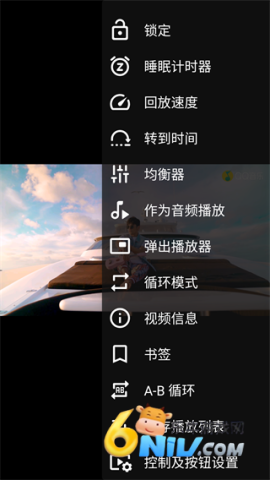
5、播放界面的右上角按钮还有许多实用工具可供选择,如锁定屏幕、调整回放速度和添加书签等,功能强大,使用便捷。
VLC播放器画中画模式设置方法
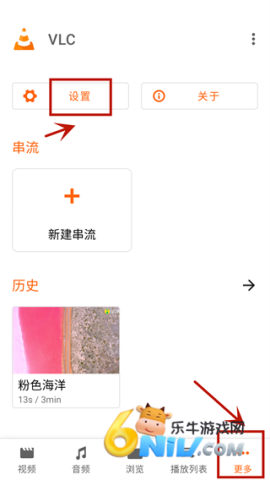
1、首先前往“更多”页面,点击设置按钮。
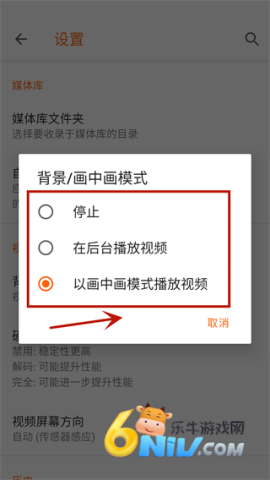
2、在设置界面中选择“背景/画中画模式”选项。
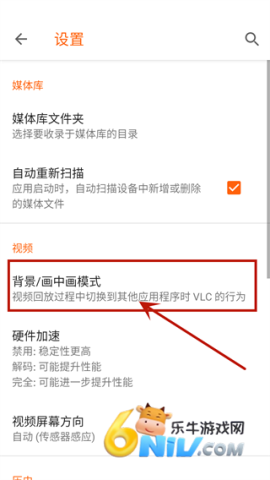
3、最后在对话框中选择开启或关闭画中画模式即可!
VLC的格式支持
1、视频格式: MPEG-1/2, DivX, MPEG-4 ASP, H.264, WMV等,几乎涵盖所有主流视频格式。
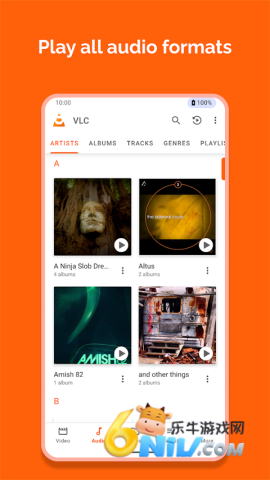
2、音频格式: 支持MP3、AAC、FLAC、DTS等多种音频编码,带来优质的音频体验。
3、字幕格式: 支持多种字幕类型,包括DVD、文本文件、隐藏式字幕等,全面满足用户需求。
ID3 标签、APEv2、Vorbis 注释。
软件测评
1、完全免费,性能强劲,用户随心所欲使用;
2、兼容各类内容,支持所有操作系统;
3、无间谍软件、无广告盛行,更加安全;
4、能够播放多种格式,免去安装插件之烦恼。
更新日志
v3.7.0版本
小错误修复和改进。安装或更新到最新版本以查看它!






























 我的世界模组大全
 手机大型单机射击游戏合集
 经典的行星模拟游戏大全
 实惠的折扣游戏大全
 双人联机解谜游戏合集
 真人互动剧情类游戏合集