你有没有想过在手机上同时运行多个操作系统?VMOSPro就是这样的一款神器!这款虚拟机软件功能强大,能让你在安卓设备上轻松创建虚拟机,运行多个虚拟手机。无论你想测试应用还是玩不同版本的游戏,它都可以满足你的需求。而且,它支持多种操作系统,带来极致的使用体验,绝对是每位手机控的必备良品。
如何将软件导入虚拟机
1、首先打开VMOSPro安卓15版,进入软件的首页。
2、点击数据导入功能,然后选择软件导入,找到想要搬进虚拟机的软件。
3、软件导入完成后,启动虚拟机,打开本地文件,轻松找到你刚导入的应用。
如何开启Root权限
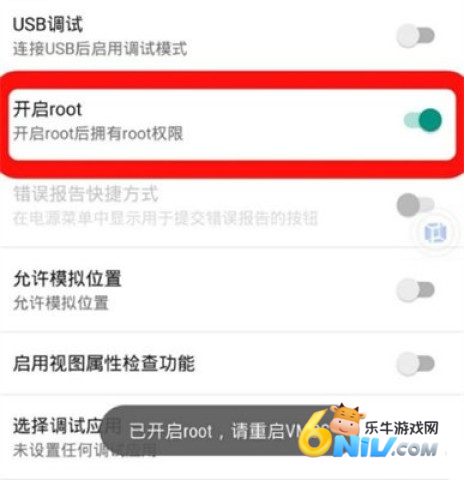
1、首先启动这款软件,你会在主页看到各种可以添加的应用与程序。点一下右下角的“设置”功能,进入设置界面。
2、接着你会看到分辨率设置、投屏等多个选项。选择下面的“系统设置”以便深入调整。
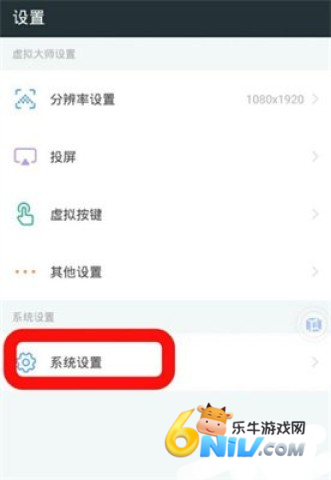
3、在系统设置中,找到“开发者选项”。这个特性让你能够修改各种软件的权限,开启更多功能。
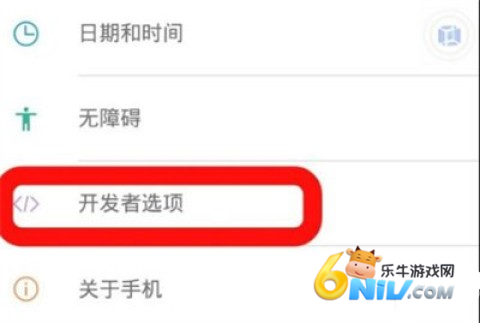
4、在开发者选项中,找到“开启Root权限”这一条。默认情况下,它是关闭的,点击一下按钮,变成绿色,你就成功开启了Root权限,尽情享受更高级的操作体验吧!
VMOSPro安卓15版怎么部署虚拟机
1、打开VMOSPro安卓15版,进入软件首页,准备开始虚拟机的搭建。
2、点击新建虚拟机选项,接着根据需要选择部署的位置、虚拟机性能以及操作系统。
3、软件会自动开始部署,等它完成后,你就能在首页轻松启动你的虚拟机了。简直简单得不行!
软件内容
1、这款虚拟机软件真心好用,在本体设备允许的情况下,能够同时运行多个虚拟机进程。
2、支持Android、IOS、Linux等多种操作系统,完美满足不同用户的使用需求。
3、提供安全的虚拟机环境,运行一些高风险软件也更为放心,因为虚拟机和你手机的实际环境是独立的。
软件说明
1、使用方式超级简单,就算是初次接触,立马就能上手,绝不让你感到困惑。
2、操作页面干净利落,没有多余的按钮和弹窗广告,带来极佳的使用体验。
3、不断更新的功能,实时加入更多的虚拟机辅助工具,让你在使用的过程中获取更多便利。
常见问题解答
如何修改虚拟机分辨率?
前往“设置-分辨率-添加分辨率”,输入你想要的指定分辨率和DPI值,保存设置后重启虚拟机即可。
悬浮球功能菜单可以编辑吗?
当然可以,长按悬浮球图标或点击“+”按钮就能进入编辑模式,在这里你可以轻松调整快捷方式。
为什么颜色不同的悬浮球功能也不一样?
不同颜色的悬浮球适应不同使用环境,为了优化用户体验,我们针对各种场景进行了专门的调整。
为什么看不到悬浮球?
悬浮球需要实际设备开启“悬浮窗权限”才能使用,记得检查哦,如果未开启,VMOS的悬浮窗功能会失效。
悬浮球为什么会变颜色?
悬浮球使用不同颜色主要是为了帮助用户分辨当前处于真实机环境还是虚拟机环境。蓝色代表虚拟机环境,而绿色则表示处于真实环境。



































 我的世界模组大全
 手机大型单机射击游戏合集
 经典的行星模拟游戏大全
 实惠的折扣游戏大全
 双人联机解谜游戏合集
 真人互动剧情类游戏合集