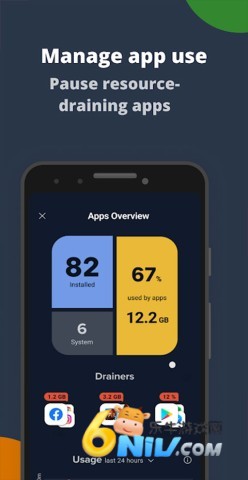
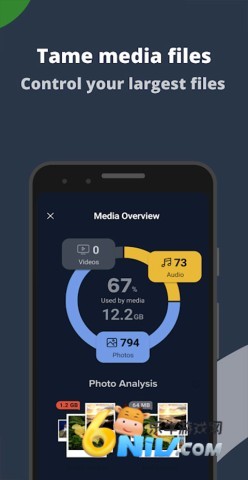
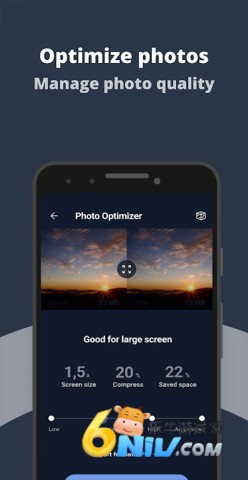
ccleaner是一款能够全面优化你手机性能的手机清理应用。它不仅体积小巧,功能却相当强大,能帮助用户清理浏览器记录、应用缓存、通话和短信记录等,从而释放存储空间。而且还具备实时监控CPU、内存和电池使用状态的功能,让你随时掌握手机的运行情况。
软件内容
1、ccleaner支持快速清理浏览历史记录、应用缓存、下载文件、剪贴板内容、通话记录和短信,监控CPU、RAM及存储空间状态,帮你实时掌控手机的健康。
2、轻松回收存储空间,通过快速卸载不必要的应用,实现内存的整理与释放。CCleaner可以让你在几次点击之间,轻松删除已安装的应用程序,释放空间不再是难题。
3、通过简单的一键操作,就能安全清除手机上积累的垃圾,加快手机运行速度。它能帮你删除不必要的缓存、历史记录和旧呼叫日志,保证手机的流畅体验。
4、与广受欢迎的PC优化工具CCleaner相似,安卓版同样具备直观的用户界面,使得每一个用户都能轻松上手,快速优化自己的Android设备。
软件优势
1、这款应用的安装包控制在1MB左右,充分利用了清理软件不占内存、不消耗电量的特点。
2、拥有专业的垃圾文件扫描引擎,能迅速、准确地定位并清理残留垃圾,效果优于许多同行软件。
3、快速释放手机内存,让你远离卡慢烦恼,畅享流畅的使用体验。
4、快速分析用户的通话、短信、浏览、邮件和搜索记录,确保你的隐私信息稳妥无忧。
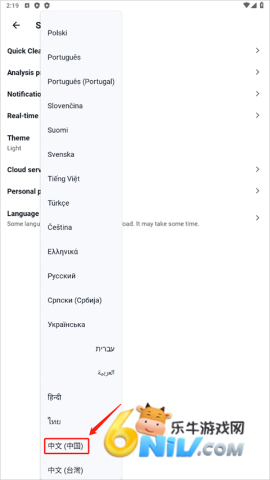
ccleaner怎么设置中文?
1、用户打开ccleaner软件后,点击右上角的三。
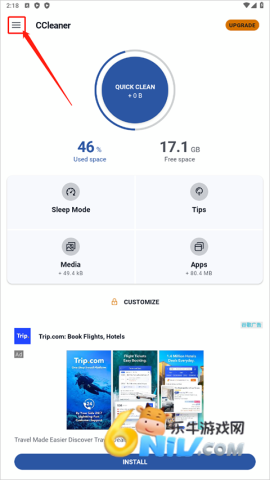
2、进入页面后,选择settings【设置】。
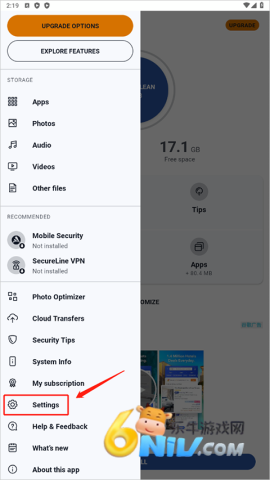
3、在language【语言】中选择。
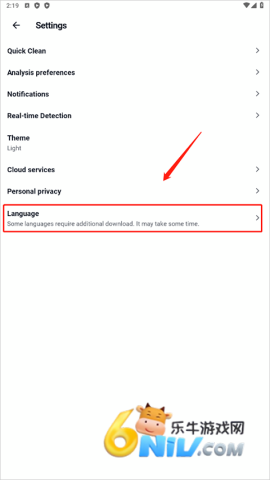
4、最后选择中文(中国),就设置完成了哦。
ccleaner使用教程
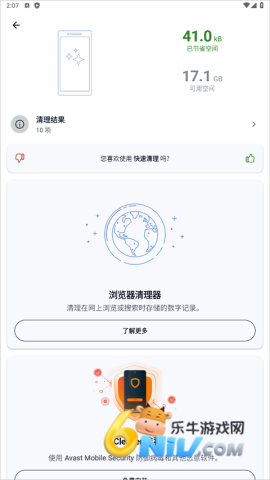
1、下载CCleaner安卓版,首次进入时会带你完成清理流程。点击开始后,记得根据提示授予应用所需的权限。在授权后,点击运行扫描,开始手机常规垃圾的清理。
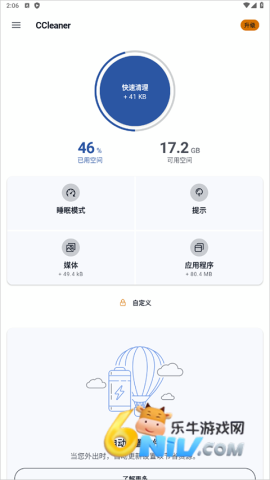
2、扫描完成后,你会看到许多垃圾被识别出来,点击完成清理来释放空间。
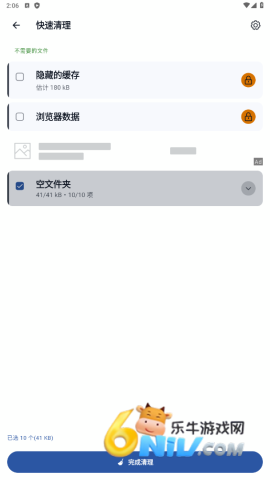
3、如图,清理完成,如果发现高危文件,还可以进行查杀操作,确保手机安全。
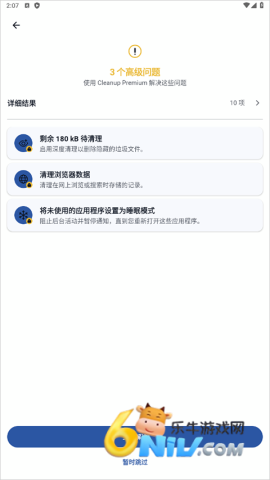
4、整个过程顺畅易懂,轻松搞定清理,给手机焕然一新的感觉。
ccleaner设置快速清理的数据
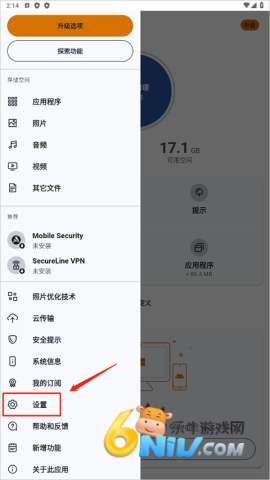
1、进入三的设置选项。
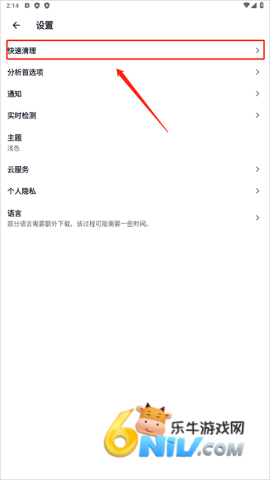
2、在设置页面中,找到快速清理选项进行选择。
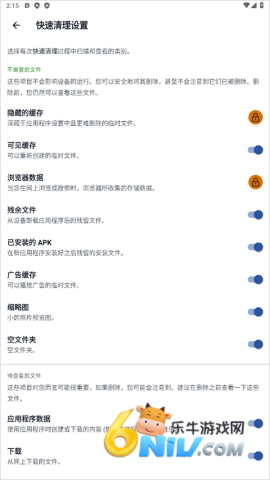
3、在快速清理设置中,选择你想要清理的数据,简单方便。
如何恢复被CCleaner删除的文件?
1、首先查看你的下载文件夹,通常未移动的文件会保留在里面。
2、检查蓝牙文件夹,类似于下载文件,它们一般也会保留。
3、如果你曾将特定文件夹包含在清理设置中,那它们可能无法恢复,因此建议将重要文件提前备份到其他位置。
更新日志
v25.01.0版本
修复了一些小问题,并进行了必要的优化和改进。快来安装或更新,体验最新更好的功能吧!
































 我的世界模组大全
 手机大型单机射击游戏合集
 经典的行星模拟游戏大全
 实惠的折扣游戏大全
 双人联机解谜游戏合集
 真人互动剧情类游戏合集