NokoPrint是一款面向手机端的打印工具,支持通过WiFi、蓝牙、USB三种方式连接打印机,方便用户直接打印照片、网页、PDF等常见内容。它适配的品牌范围很广,包括HP、Canon、Epson、Brother、Samsung、Xerox,以及Dell、Kyocera、Ricoh、Sharp、Toshiba、OKI等多个厂商机型。对于日常办公、家庭打印、资料输出来说,都能更快完成连接和打印流程。本站提供的版本已解锁几乎全部高级功能,并支持中文显示,使用门槛更低,打印体验也更完整。
软件介绍
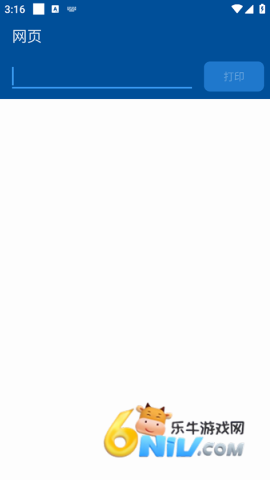
作为一款主打移动打印的应用,NokoPrint在实际使用中更强调“打开就能打”。用户不需要额外安装复杂工具,连上打印机之后,就能从手机中直接输出图片、网页以及PDF文件。对于有多种打印需求的用户来说,它还提供了多图合一、网页打印、云端或本地PDF打印等实用功能,覆盖场景比较全面。
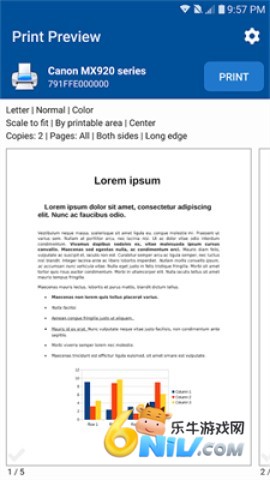
如果需要更细致的打印控制,它也支持高级选项设置,比如份数、纸张类型、页面布局、单双面模式、彩色或黑白输出、无边距打印等。加上预览功能,能在打印前先确认效果,减少纸张和耗材浪费。
NokoPrint支持哪些打印机
已支持的常见系列包括:
HP Officejet、LaserJet、Photosmart、Deskjet、Envy、Ink Tank等。
Canon PIXMA、LBP、MF、MP、MX、MG、SELPHY等。
Epson Artisan、WorkForce、Stylus等。
Brother MFC、DCP、HL、MW、PJ等。
Samsung ML、SCX、CLP等。
Xerox Phaser、WorkCentre、DocuPrint等。
Dell、Konica Minolta、Kyocera、Lexmark、Ricoh、Sharp、Toshiba、OKI等。
连接打印机教程
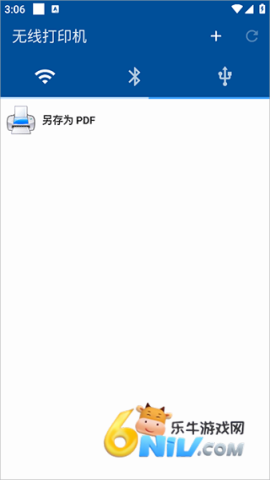
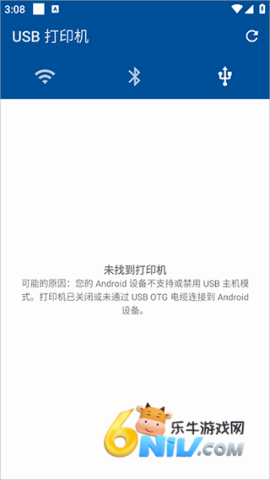
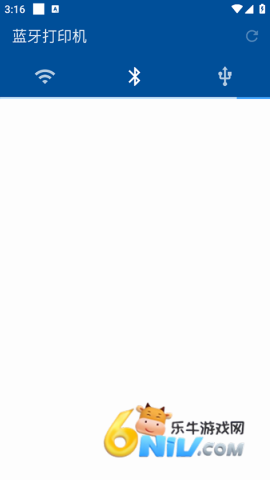
NokoPrint提供三种连接方案,其中最常见的是WiFi连接。只要手机和打印机处在同一个WiFi网络下,进入App后点击左上角的打印机图标,系统就会自动搜索附近可用设备,选择对应打印机即可完成连接。
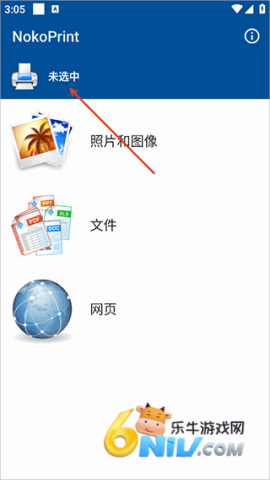
在同一网络环境下,应用能够自动识别到可连接的打印设备,省去手动查找步骤,连接过程相对更直接。
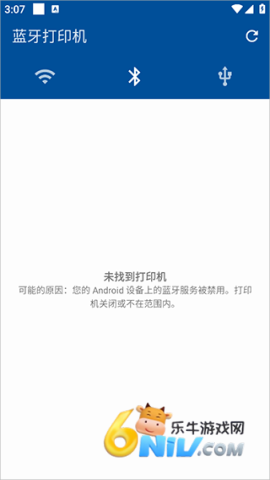
除了WiFi外,也可以使用蓝牙连接。这种方式需要手机和打印机同时开启蓝牙,完成配对后即可在App中选择对应设备进行使用。
如果需要USB连接,则需让手机进入开发者模式,并开启USB调试功能,再通过数据线连接打印机。不同品牌手机开启开发者模式的方式可能不同,完成后即可按提示继续连接。
打印操作介绍
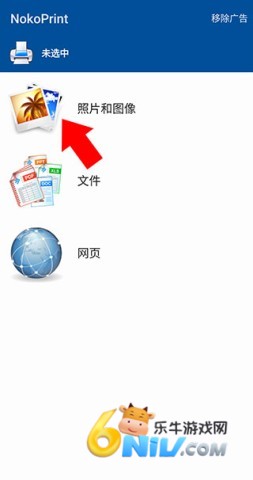
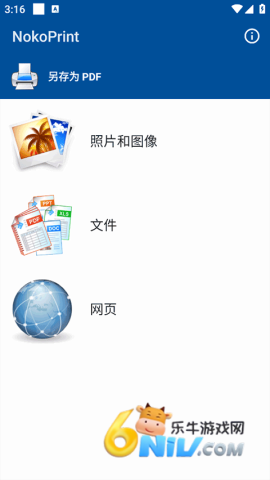
打开NokoPrint后,先选择需要打印的文件类型,支持照片、文档、网页等内容。选中文件后,还可以继续添加更多文件,适合一次处理多份内容。
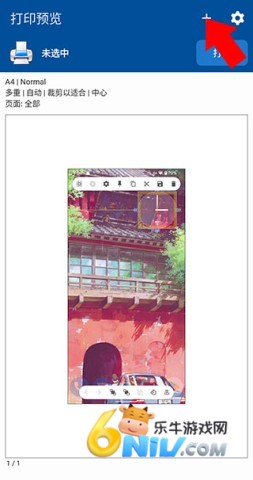
如果有多页或多份资料需要整理输出,可以点击左上角“+”继续加入文件,并通过左右滑动进行切换查看。
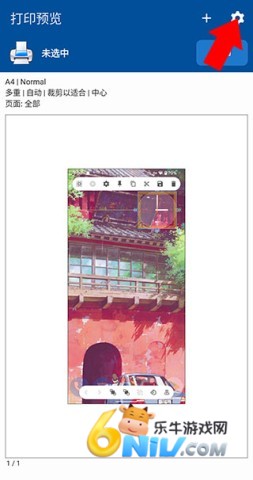
在正式打印前,点击右上角齿轮图标即可进入设置页面,对打印参数进行调整,比如页面选择、布局、方向等,方便按照实际需求处理。
设置完成后,点击“打印”,再选择对应的打印机,就能开始输出内容。
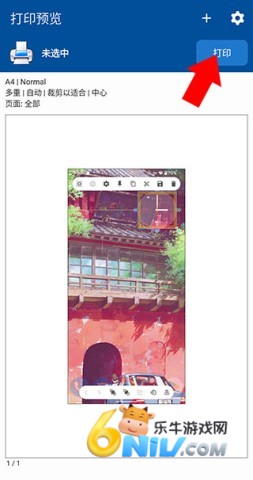
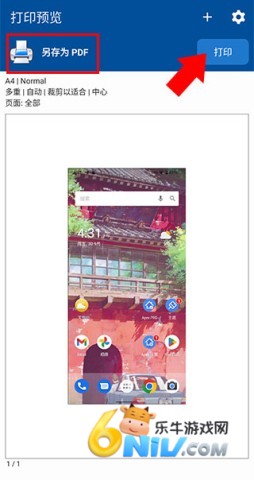
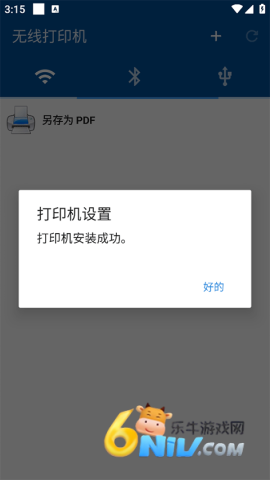
如果用户想把内容保存为PDF,也可以在打印机选择界面中选择“另存为PDF”。安装虚拟PDF打印机后,在预览页左上角会显示“另存为PDF”,再次点击“打印”即可生成PDF文件。
功能亮点
1、支持照片、PDF、网页等多种内容直接打印,日常使用覆盖面更广。
2、兼容喷墨、激光、热敏等多种无线打印机,适配能力较强。
3、支持JPG、PNG、GIF、WEBP等多格式图片输出,处理照片更方便。
4、内置浏览器功能,可直接打印网页内容,不需要来回切换应用。
5、支持本地文件和云存储内容打印,文档来源更加灵活。
6、可进行预览、自定义打印选项、多页合并、海报或小册子模式设置,适合不同场景使用。
7、提供无边距打印、彩色或黑白打印、双面打印等高级能力,实用性更高。
8、连接和操作流程直观,整体上手难度不高,适合快速完成打印任务。
常见打印问题参考
1、打印机搜索不到怎么办?
请先确认打印机已经开启,并检查手机与打印机是否连接到同一网络。如果使用蓝牙或USB方式,也要确保对应功能处于开启和可连接状态。
2、打印出来不够清晰?
这通常与墨水余量或纸张质量有关,建议检查打印机耗材状态,并尽量使用质量更好的纸张。
3、文件无法直接打印?
如果遇到格式不兼容的情况,可以优先尝试转换为PDF后再打印。
4、打印速度偏慢?
这可能与网络稳定性有关。建议优先使用稳定的WiFi环境,必要时也可切换蓝牙或USB方式尝试。
更新日志
v5.26.10
错误修复


























 我的世界模组大全
 手机大型单机射击游戏合集
 经典的行星模拟游戏大全
 实惠的折扣游戏大全
 双人联机解谜游戏合集
 真人互动剧情类游戏合集