谷歌输入法是谷歌推出的安卓手机输入法工具。这款软件主打多种输入方式、智能联想、语音输入、手写识别和个性化设置,适合需要高效打字、经常切换语言、喜欢简洁无广告键盘体验的用户使用。无论是日常聊天、办公输入,还是表情、符号、GIF搜索,它都能提供比较完整的输入支持,配合主题、词库和语言设置,也方便用户按自己的习惯进行调整。
软件特色
1、用手指依次滑过字母即可完成输入,适合英文输入和快速拼写。
2、支持直接说话转文字,在不方便打字时比较省事。
3、无论字迹工整还是潦草,都能进行识别,适合不习惯拼音输入的用户。
4、可以快速查找表情符号,聊天时输入更方便。
5、支持搜索和分享 GIF,用来回复消息比较直观。
6、已启用的语言可直接使用,不需要频繁切换输入法。
7、可在输入过程中完成翻译,适合日常英文或多语言沟通。
谷歌输入法支持哪些常用输入方式
1、谷歌输入法App覆盖了大多数安卓用户会用到的输入场景。
2、拼音输入适合中文常规打字,英文输入适合日常搜索和外文交流,手写输入适合临时不会拼写或不方便切换键盘的情况,语音输入则适合腾不出手的时候快速转文字。
3、此外它还提供数字行、符号长按、单手模式、光标滑动控制等细节功能,日常用起来会更顺手。对于经常聊天、写备注、发消息、查资料的用户,这类设计能减少很多重复操作。
谷歌输入法App怎么切换到手写键盘
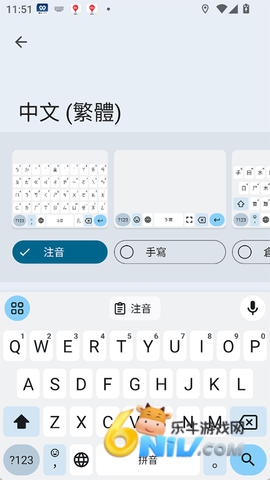
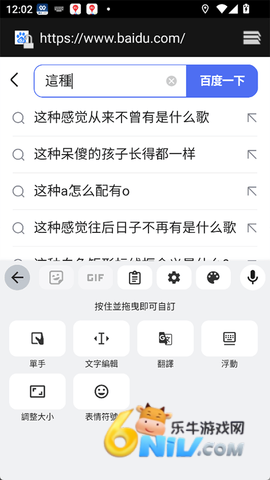
1、在输入信息时打开谷歌输入法,先点击键盘上的设置按钮。
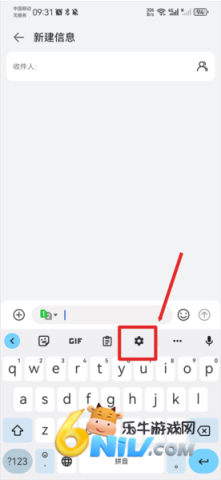
2、进入设置界面后,找到并点击“语言”功能。
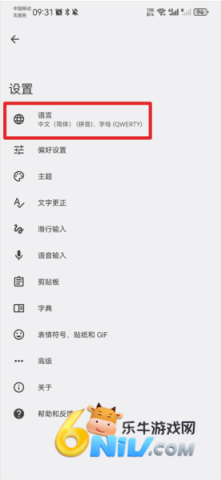
3、进入语言页面后,选择中文(简体)选项。
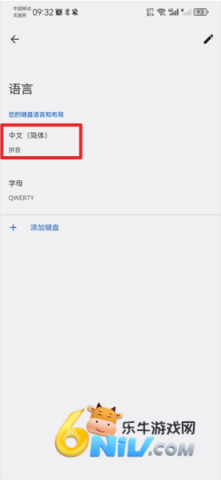
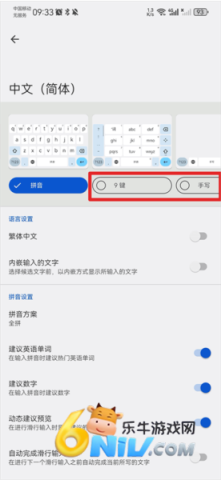
4、接着在键盘类型中找到“手写”,点击后即可切换为手写键盘。
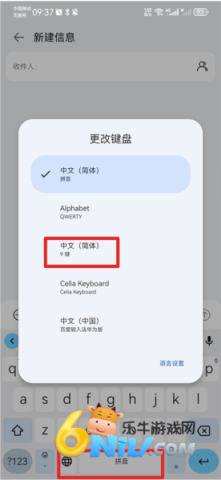
5、切换完成后返回编辑页面,长按拼音键或语言切换图标,再选择对应键盘即可继续使用。
谷歌输入法App怎么导入个人词库
1、打开谷歌输入法后,点击键盘上的设置按键进入功能页面。
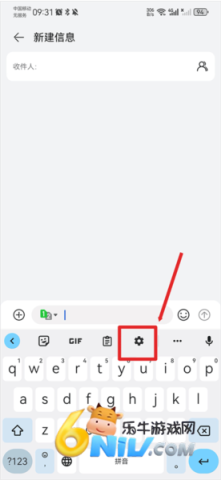
2、在设置界面中找到“字典”功能并点击。
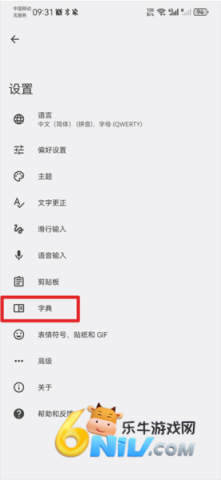
3、进入字典页面后,点击“个人字典”。
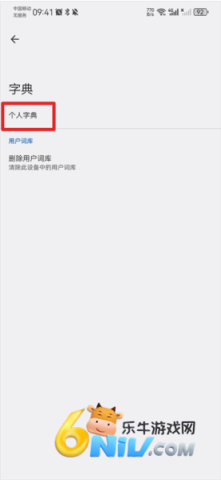
4、选择需要添加词库的语言。
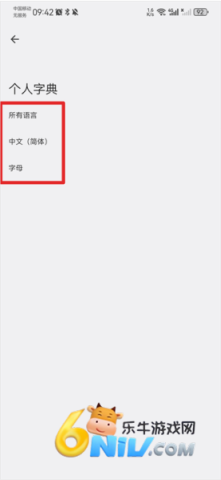
5、点击右上角的三点按钮,打开更多选项。
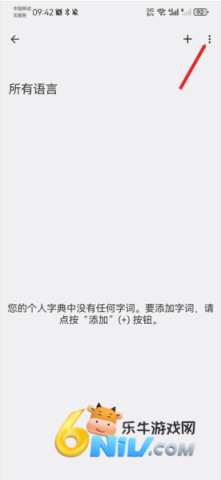
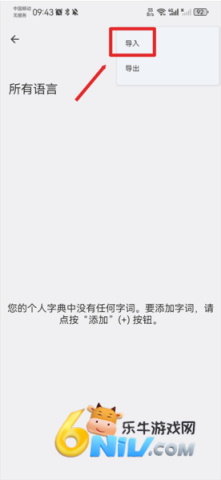
6、最后选择“导入”,再从手机文件中找到词库文件进行导入即可。
谷歌输入法App如何自定义键盘主题
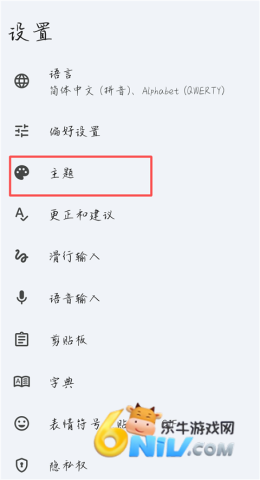
1、点击进入谷歌输入法App,选择【主题】。
2、然后点击【我的主题】。
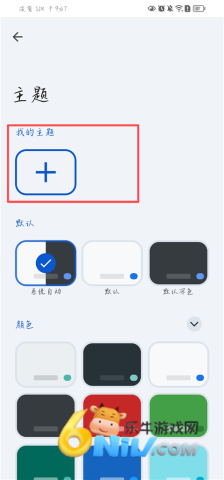
3、选择喜欢的图片上传,拖动框框选择区域。

4、接下来调整亮度,点击【完成】。
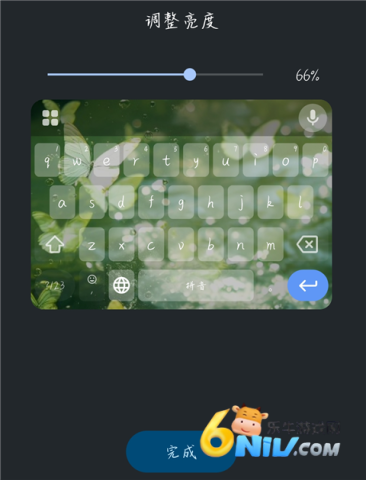
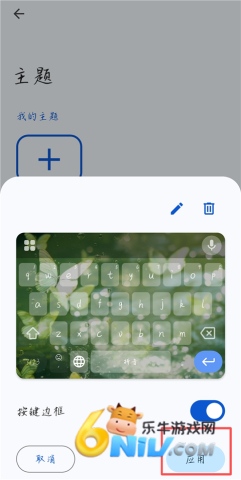
5、选择是否显示按键边框,然后点击【应用】即可。
谷歌输入法谷歌输入法常见设置说明
1、如果是第一次使用谷歌输入法App,一般需要先在系统“语言和输入法”设置中启用 Gboard,并将其设为默认输入法。
2、完成后,打开任意输入框即可直接调用键盘。若输入法没有显示,可先检查系统输入法开关、权限设置以及当前默认键盘是否已经切换成功。
3、另外,像同步记忆字词、显示数字行、单手模式、滑行删除等功能,都可以在输入法设置中逐步开启。
4、不同手机系统的界面名称可能略有差别,但入口大多集中在“设置”“语言”“字典”“偏好设置”等栏目下。
更新日志
v12.1.07.463429027
小错误修复和改进。





















 我的世界模组大全
 手机大型单机射击游戏合集
 经典的行星模拟游戏大全
 实惠的折扣游戏大全
 双人联机解谜游戏合集
 真人互动剧情类游戏合集