
Authenticator是一款微软官方推出的身份验证工具,别看它体积不大,真要用上了你就会发现,这玩意儿在账号安全这块是真的能打。帮你把登录这件事做得更稳、更快、更省心。无论是两步验证、一次性密码生成,还是推送确认登录,它都能派上用场。个应用几乎就是个随身安全盾,能减少反复输密码的麻烦。
Authenticator软件优势
1、一个软件管多个账户,省事又稳当。它支持给不同账号都加上双重验证,常见的基于时间的一次性密码也都兼容。你不用再到处翻短信、找邮件,重要账号直接统一管理,心里踏实很多。
2、安全层数更厚。很多人账号出问题,不是密码太弱,就是到处重复用,时间一长就容易翻车。Authenticator 相当于在密码外面再套了一层保险,配合 PIN 码或者指纹验证,登录时就像多了一道门禁。
3、往无密码登录方向走。输入用户名后,直接在手机上确认就能进,流程非常顺,特别适合懒得反复敲密码的人。用过之后你会发现,这种登录方式是真的会上瘾。
4、微软生态里跑得很顺。Outlook、OneDrive、Office 这些常用服务都能配合使用,切换起来更丝滑,日常办公效率会明显高一截。
Authenticator软件特色
1、设置简单,上手门槛低。你可以通过二维码、otpauth:// 链接,或者手动输入来完成配置,基本照着步骤走一遍就能搞定,不需要折腾太多。
2、数据处理很讲究,安全性拉满。应用会把信息加密保存,尽量把敏感内容锁得死死的,不给外人留机会。
3、标准兼容性不错。它对 RFC 4226 和 6238 这类常见的一次性密码规范支持到位,不管是基于时间还是基于计数器的验证方式,都能正常使用。
4、离线也能顶住。很多验证类工具最怕网络不稳,但这款应用本身不依赖联网,密钥也不会随便跑出去,适合那种对隐私特别敏感、或者经常处于弱网环境的用户。
Authenticator软件亮点
1、工作、学校、非微软账户都能照顾到。不是只给微软自家生态服务,第三方账号同样能用多重身份验证来加固,实用性很高。
2、部分组织环境下,还能把设备注册进去再配合使用。对于公司或学校发放的资源,这种机制会让权限管理更清晰,也更安全。
3、支持基于证书的身份验证。简单说,就是在设备层面再加一道更硬核的认证逻辑,适合对安全要求比较高的场景。
4、单点登录体验不错。只要你已经完成一次身份确认,后面在同一设备上打开其他微软应用时,就不用再反复登录,省时省力,体验很流畅。
5、登录成功后,Outlook、OneDrive、Office 这些服务基本就能顺着用下去,整个微软全家桶的联动感很强,对重度办公用户特别友好。
Authenticator使用教程
1、先下载并打开应用,然后登录你的微软账户。整个过程不复杂,跟着引导走就行,第一次用也不会觉得卡手。
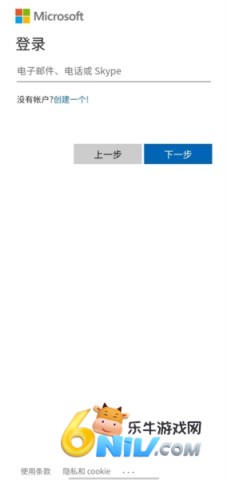
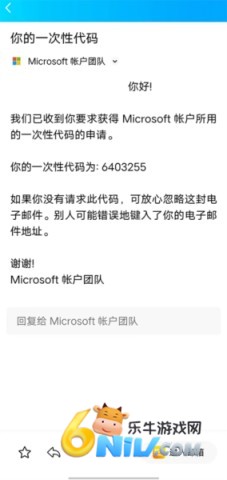
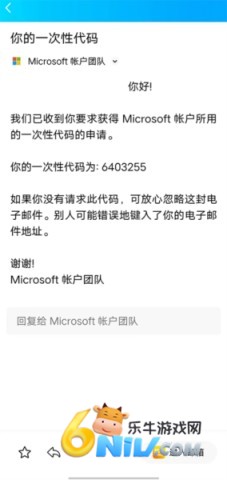
2、接着输入你的电子邮箱地址,点击发送验证码。这个步骤就是标准验证流程,主要是确认这个账号确实是你的。

3、收到验证码之后,把它填进去,验证通过就可以继续使用了。到这一步基本就算配置完成,后面用起来会顺手很多。
更新内容
v7.0版本
这次更新主要是做了一波持续打磨,包含新功能补充、bug 修复和性能优化。说白了,就是让它跑得更稳、用得更顺、验证体验更省心。想要更舒服的身份验证体验,建议直接更新到最新版,别用旧版本硬撑。


































 我的世界模组大全
 手机大型单机射击游戏合集
 经典的行星模拟游戏大全
 实惠的折扣游戏大全
 双人联机解谜游戏合集
 真人互动剧情类游戏合集