威力导演365是一款面向视频剪辑用户的功能整合版工具,主打AI剪辑、画质修复、语音转文字、文字转语音、去背和音乐生成等实用能力。无论是日常做短视频、Vlog,还是整理素材、添加字幕和转场,它都能把常见的视频处理步骤集中到一个界面里完成,适合想要提升剪辑效率、又希望操作尽量简单的用户。
威力导演365功能介绍
AI 影片画质修复
可以一键提升影片解析度,顺手改善画面质感。
AI 语音转文字 & 文稿精剪
把语音转成可编辑文字后,就能直接透过文字来剪片,或者快速制作字幕,省去不少手动整理的时间。
AI 文字转语音
输入文字就能转成 AI 语音,提供超过 260 种声音风格,可选语言、性别和说话方式。
AI 去背
影片或照片背景可以一键移除,处理起来更省事。
AI 音乐生成器
能够生成免版税背景音乐,还能根据音乐类型、心情、主题、节奏和长度做设定,适合短片、Vlog 或行销素材使用。
威力导演365界面怎么用
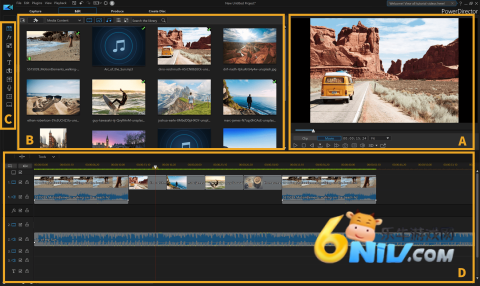
软件界面主要分成预览视窗、媒体库、工房和时间轴几部分,刚打开时也比较容易看懂。
A、预览视窗
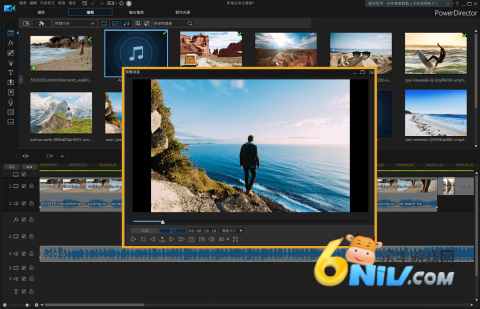
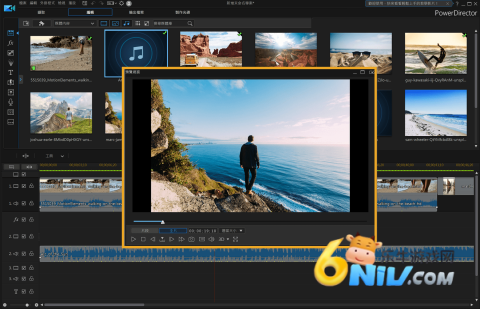
这里可以播放当前时间轴上的影片内容,也能暂停、继续播放,还能使用萤幕快照。若是双屏幕使用者,还可以把预览视窗取消固定,剪辑和预览会更方便。
取消固定预览视窗
编辑区里的预览视窗支持取消固定,双屏幕时尤其实用。点击下方图片黄色框内的按键即可。
B、媒体库
媒体库会收纳你导入的影片、照片和音讯档案,也能在下拉选单里直接使用色板和背景音乐,方便给作品快速补素材。
C、媒体、特效、范本工房
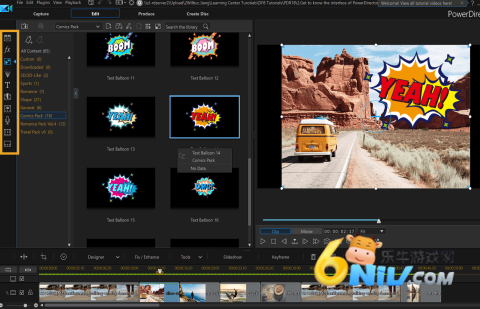
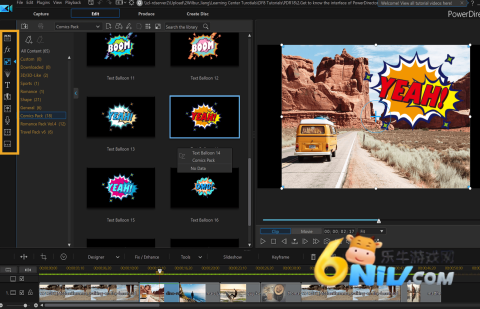
左侧工房集合了媒体、特效和范本等模块,可以套用转场、字幕和各种影片效果;同时也支持录制音讯、混音、添加章节和字幕等操作。
D、时间轴
时间轴是主要编辑区,影片、图片、音讯和合成效果都可以拖进来排列,内容会按长度完整显示出来。只要从媒体库拖放到时间轴,就能开始安排片段。
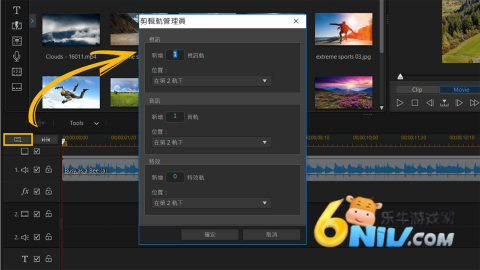
在时间轴上增加轨道
每条编辑轨道都包含影片轨和音讯轨,新增时可以选择只加音讯轨或影片轨。威力导演支持在时间轴上加入最多 100 个音讯轨和影片轨。
调整轨道的高度
时间轴高度也能调整,想看更多轨道时可以调高,想看更清楚细节或波形时也能按需要设置大小。右键点击轨道即可找到相关选项,提供小、中、大三种显示方式。
转场特效怎么加
如果你想让两个片段之间过渡得自然一点,可以直接使用软件内建的转场特效。操作不复杂,拖一下就能用,也可以再根据需要调整效果参数。
1、先进入转场特效工房。
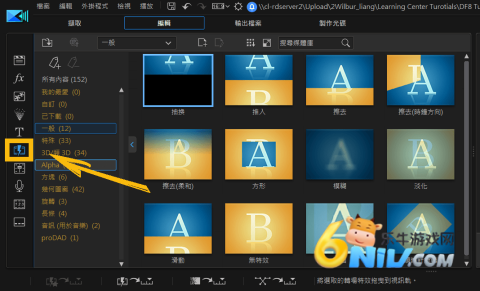
2、把转场特效拖到两个片段中间。
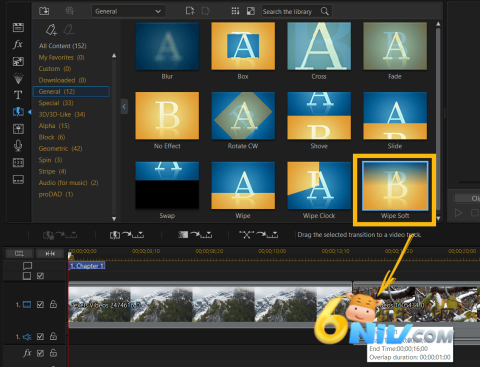
3、选中效果后点击「修改」,就能调整设定。
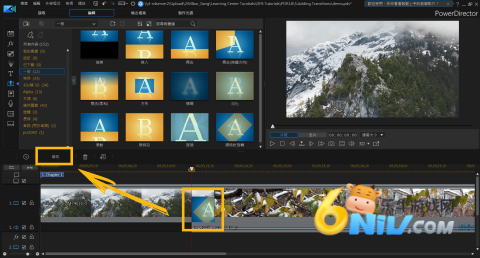
4、可以设置转场长度,也能把效果行为从重叠改成交错,让转场不影响片段内容长度。
5、完成后关闭设定窗口即可。
标题、文字和特效文字设置方式
做视频时,标题和文字效果往往很关键。威力导演的文字设计师提供了不少可调项目,适合给影片加上更完整的说明或更醒目的风格。
进入文字工房加入标题
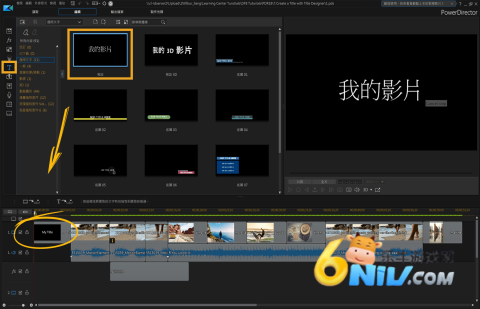
点击【文字T】图标后,就能选择文字特效模板,并套用到影片轨道或标题轨道上。
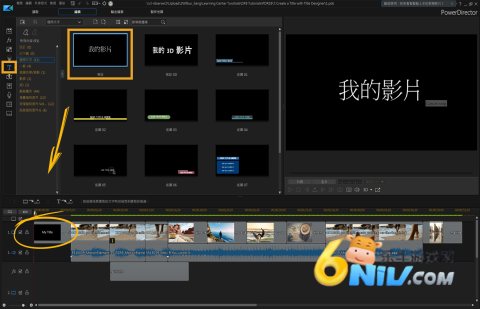
在文字设计师中修改标题
双击时间轴上的标题即可打开文字设计师,里面可以进一步调整字体、样式、动作和背景等内容。
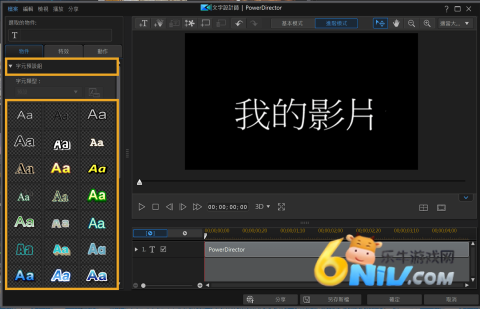
1、文字预设组提供多种设计风格,可直接套用。
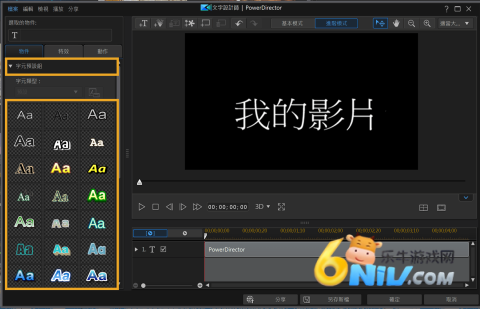
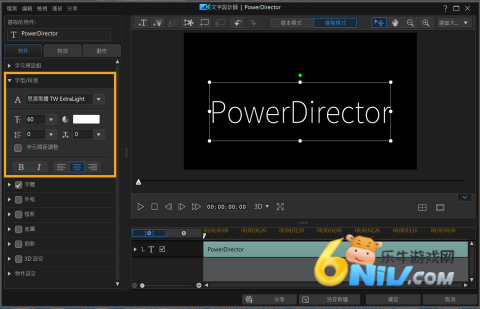
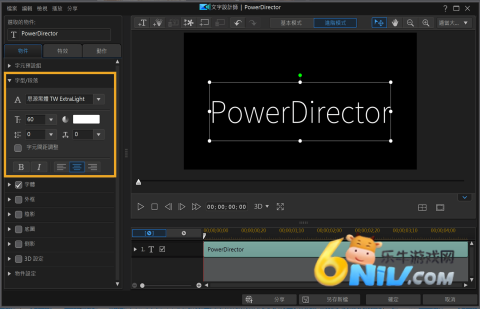
2、字型/段落工具可以设置字体、大小和颜色。
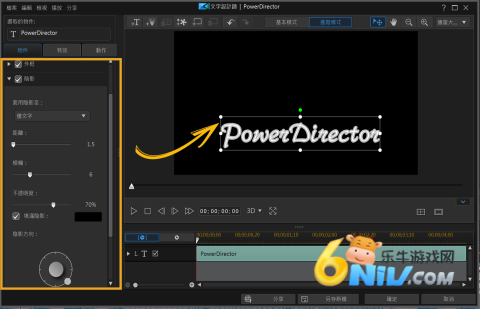
3、还能替文字加入外框和阴影。
4、如果想让文字更突出,也可以在底图选项中选择两种底图样式。
5、还支持插入背景图片,直接点选插入背景按键即可。
套用文字特效
文字设计师里也提供不少特效,可以加在文字开始或结束时,时间轴上还能调整持续时间。
特殊文字效果
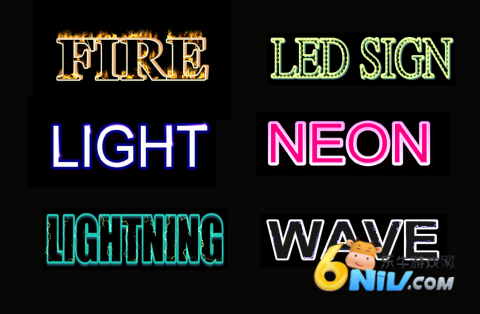
软件还提供霓虹灯、闪电、火焰等特殊文字效果,进入特效模组后选择喜欢的样式,再调整大小、颜色、密度和透明度,完成后点选确定返回时间轴即可。

































 我的世界模组大全
 手机大型单机射击游戏合集
 经典的行星模拟游戏大全
 实惠的折扣游戏大全
 双人联机解谜游戏合集
 真人互动剧情类游戏合集