甲壳虫adb助手是一款具有高级功能的专业ADB调试工具。它在常规版本的基础上全面升级了功能和操作体验,重点关注高效调试和设备管理的核心要求。支持通过应用程序管理界面直接搜索目标应用程序,突破常规版本文件的多选限制,具有无需root运行fastboot命令的核心优势,可以直接将本地应用程序安装到目标设备。
软件特色
1、应用信息一览
它会自动把设备里装了什么、包名是什么、版本号是多少这些信息整理出来,不用你自己一点点翻。
2、功能全面易用
高级版的好处就在这儿,功能不但全,而且界面做得很直观。很多ADB工具看着就让人头大,但它不一样,按钮清楚、逻辑顺,连新手也能很快找到自己要用的功能。
3、智能备份保护
有些应用卸载了才发现里面还有重要配置或者资料,这种事太常见了。它支持自动备份已卸载应用,相当于给你多留一手,避免关键数据说没就没。
软件功能
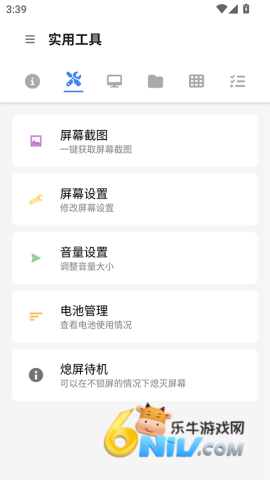
1、【文件传输】支持在设备与安卓机之间互传文件,速度和操作体验都不错。
2、【ADB功能】一键开启ADB模式,很多原本需要来回折腾的操作都能简化不少。
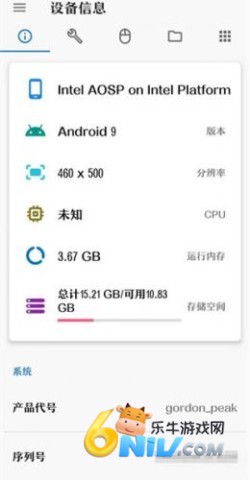
3、【强大调试】它能实时读取设备电池状态、系统信息等内容,适合想深入了解设备运行情况的人。
软件优势
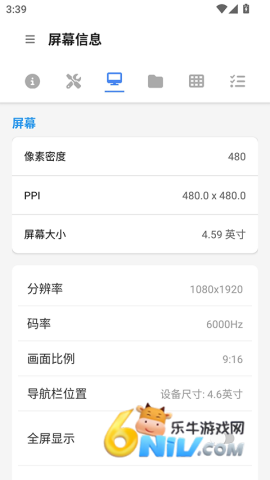
1、屏幕自适应调节
它会根据屏幕状态做实时适配,还能按你的需求进行自定义调节。
2、一体化文件管理
文件删除、复制、预览这些操作都集中在一起了,省得你东一个工具西一个工具地切换。
3、全方位安卓调试
它支持系统级、数据级、仪器级等多层面的调试方案,覆盖面挺广。
甲壳虫adb助手使用教程
1、先把甲壳虫ADB助手高级版安装到手机上,这一步很基础,但建议提前准备好,后面连设备的时候会顺很多。
2、手机和目标安卓设备先连到同一个 WiFi 下。然后到车机设置里,连续点击安卓版本,进入开发者模式,接着打开无线调试。这里会显示一个IP地址和端口,记下来,后面连接就靠它。我这里的示例是 192.168.8.190:5555。
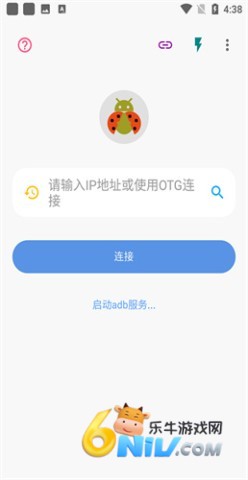
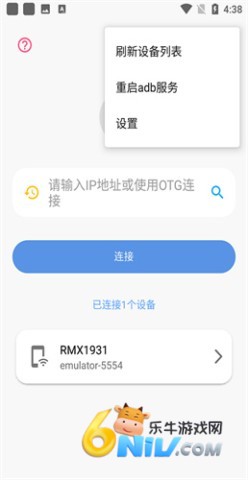
3、打开甲壳虫ADB助手,在首页输入车机上显示的无线调试地址,然后点击连接。连上的那一刻你就会明白,这工具确实挺省事,省掉了很多传统ADB操作里的麻烦步骤。
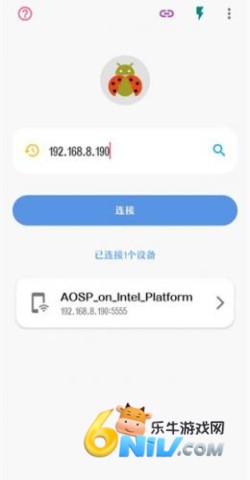
4、连接成功后,点进去 AOSP_ on_ Intel Platform。
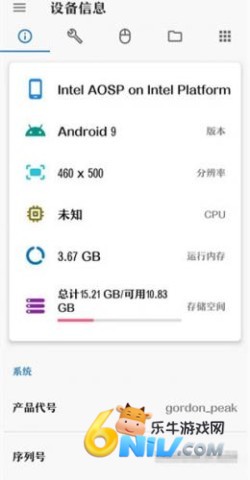
5、然后切到上方的应用选项,在右下角点加号安装应用,选择你手机里提前下载好的 APK 文件。这个步骤很适合给车机装常用工具、测试软件或者自己常备的应用。
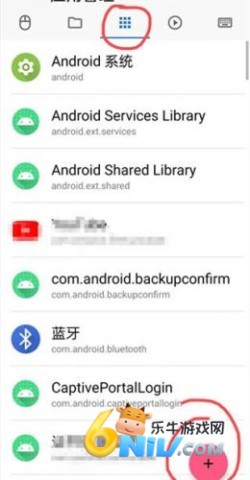
6、安装完成后,重启车机就可以正常使用了。整体流程不算复杂,跟着走一遍基本就能上手,后面再装应用、传文件、做调试都会越来越顺。

































 我的世界模组大全
 手机大型单机射击游戏合集
 经典的行星模拟游戏大全
 实惠的折扣游戏大全
 双人联机解谜游戏合集
 真人互动剧情类游戏合集