
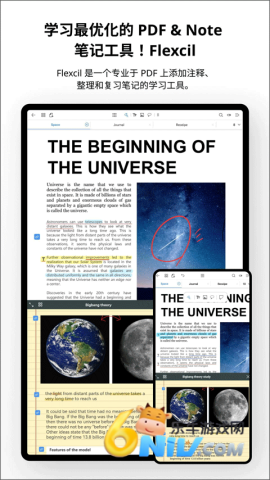
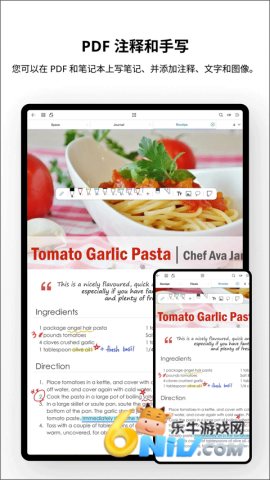
如果你平时既要做笔记,又要看PDF、标重点、整理资料,那这类工具会很顺手。Flexcil笔记和PDF把笔记记录、文档阅读和编辑放到一起,支持手写、绘图、文本输入,还能用笔式手势快速高亮和抓取图像、文本,日常上课、看资料或者整理教材页面都能用得上。对习惯用华为设备和触控笔的人来说,实际操作会更省时间,记录思路也更连贯。
软件功能
1、这款软件在笔记整理上给得比较足,创建要点页面很方便,颜色、笔触大小选择也很多,做出来的笔记不会显得单调。
2、封面和模板支持多彩样式,适合喜欢把笔记分门别类的人。无论是想做得清爽一点,还是偏向更有个人风格的记录方式,都能找到合适的设置。
3、从实际使用角度看,它比较适合整理想法、归纳重点,尤其是做学习笔记的时候,结构会更清楚。
软件特色
1、Flexcil笔记和PDF支持在其他应用打开的同时使用,这一点对上课、听讲座或者临时查资料时很实用,不用来回切来切去。
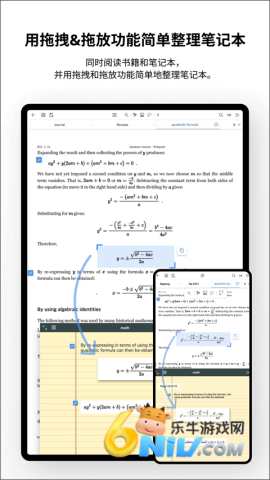
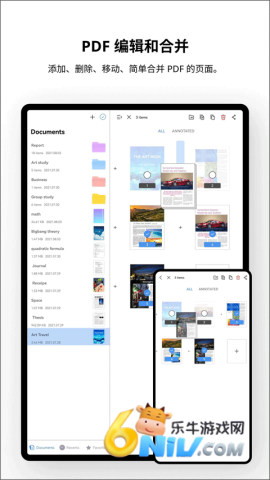
2、它还支持同时编辑2个PDF,配合全屏视图、垂直滚动、4页视图这些查看方式,处理不同文档时会更灵活。
3、如果你平时文件比较多,或者需要对照两份资料一起看,这种设计会更顺手,效率感还是挺明显的。
软件说明
1、软件支持M-PENCIL手写笔,强调的是更接近真实笔记记录的体验,适合各年龄段用户使用。
2、在触控方面也做了优化,尽量避免操作时出现不必要的干扰。对于习惯用笔记笔做批注的人来说,这一点会影响整体手感,实际体验会更稳定一些。
3、如果你本来就喜欢手写记录,这类功能会比纯键盘输入更有记录感,翻看笔记时也更容易回忆当时的思路。
怎么翻页和导入文档
进入【文件->PDF】后,选择需要查看的文件就能进入内容界面,翻页可以直接向下滑动。
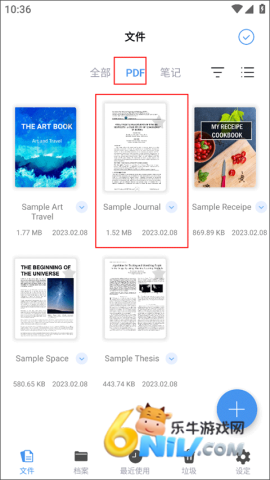
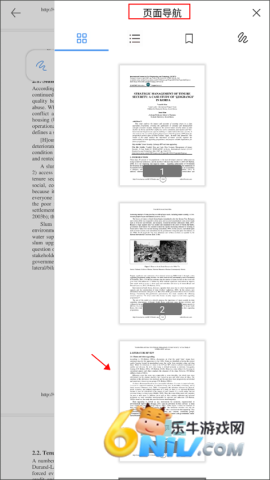
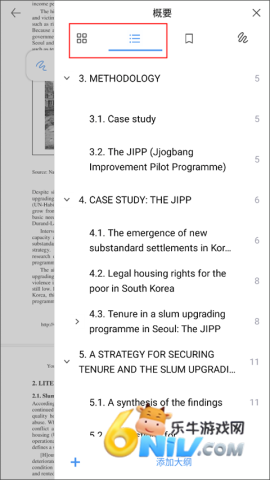
需要快速切页时,也可以点右上角的页面导航按钮,通过大纲进行翻页操作,还能按目录跳到某一页的具体位置。
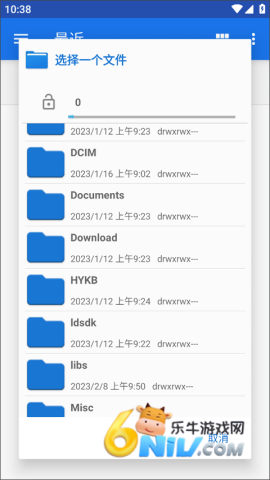
导入文档的话,先到【档案】页面,再点左上角三横图标,里面有最近、下载、文件管理器三种打开方式。要是你知道文件存放位置,直接从文件管理器选进去会比较省事。
你可以通过向下滑动的形式进行翻页;
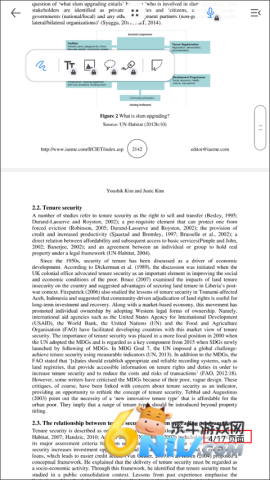
也可以点击右上角的页面导航按钮将它调出来,在大纲上进行翻页操作。
你还能选择目录的形式切换到某一页的具体某一点上。
新建笔记方法
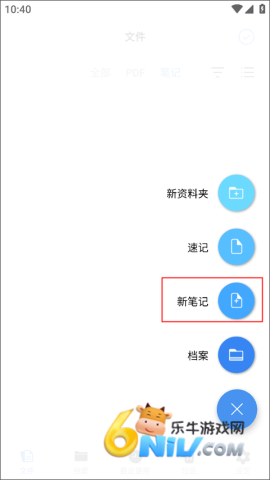
想要保存笔记时,点右上方“+”新建笔记,先把外观设置好,再选择封面格式、输入名称,最后点完成就行。
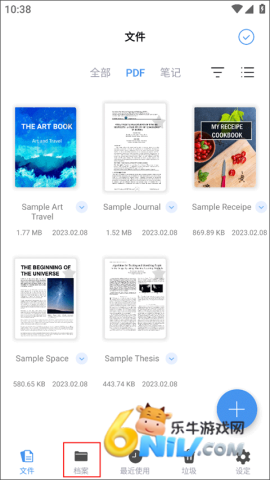
进入编辑后,先搭好大纲,再用左上方弹出的工具去写内容、调整细节,整体流程比较顺手,不用担心找功能找半天。
写完之后直接点最左边返回键,内容会自动保存。这个设计对经常临时记录的人来说挺友好,至少不用反复手动保存,少很多顾虑。
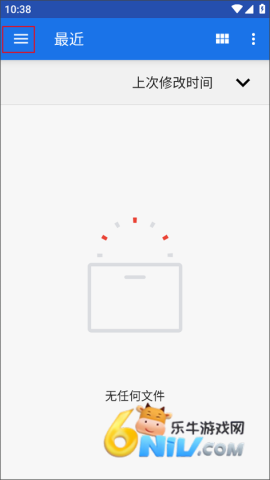
有三种打开文档的方式:最近、下载、文件管理器,
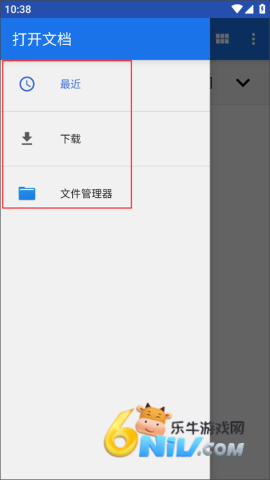
如果你对自己文档存放的位置比较清楚的话,就可以在文件管理器中选择其中一个放入到软件显示界面上,选好后就可以看到你导入的文档了。
软件内容
1、这款工具的核心优势,还是在于PDF编辑和笔记整理放在一起,省去了来回切换软件的麻烦。
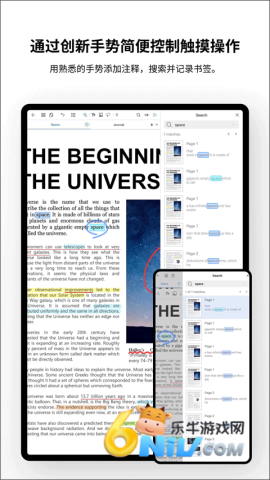
2、它支持对几乎所有内容进行注释,笔触颜色、大小和字体都没有限制,还能用手势做无缝高亮或下划线,整理重点会快很多。
3、另外,它也适合快速打开任意PDF进行阅读和学习,缩放后看小字会更清楚,书籍和笔记的管理也比较方便。
软件优势
1、Flexcil笔记和PDF支持的场景不少,像Zoom、Google云端硬盘、Google Classroom、Dropbox、Box、iCloud这些都在兼容范围内。
2、除了常见的笔记、数字教材、电子书和PDF之外,也支持更多内容类型。对于平时资料来源比较多的人来说,整体适配度还是挺高的。
3、再加上数百种色彩和笔触大小、多彩封面与模板这些配置,想把笔记做得更清楚、更好看,还是比较容易的。
































 我的世界模组大全
 手机大型单机射击游戏合集
 经典的行星模拟游戏大全
 实惠的折扣游戏大全
 双人联机解谜游戏合集
 真人互动剧情类游戏合集