海视云app是一款配套监控设备使用的远程管理软件,主打实时看护、录像回放、语音通话和设备控制等功能。用户下载安装到手机后,就能随时查看监控画面,远程管理多台设备,适合家庭安防、店铺看护以及办公场景使用。软件操作比较直接,绑定设备后即可进入查看和控制界面,日常查看动态、处理告警都很方便,是一款偏实用型的监控管理工具。
软件功能
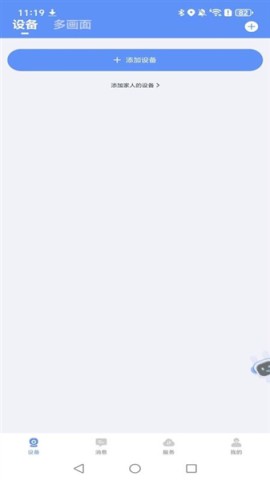
1、安装登录后,用户可以先完成设备连接,手机端会直接显示对应的实时画面,方便随时查看现场情况。
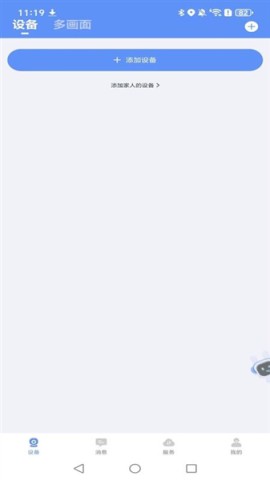
2、设备管理也比较集中,绑定后的监控设备会统一收纳到列表里,不管人在什么地方,都能远程打开查看。
3、在控制方面,软件支持对摄像头进行上下左右移动,遇到需要调整视角的情况时,直接在手机里就能操作。
4、语音功能同样保留在应用里,用户可以通过双向语音和监视端进行通话交流,适合远程沟通使用。
软件亮点
1、实时预览是这款软件比较常用的部分,打开后就能直接看到当前画面,还可以把重要内容保存下来,便于后续查看。
2、远程播放视频的体验也比较完整,历史画面可以直接调出来回看,配合录像保存使用,适合留存关键片段。
3、一键保存比较适合临时取证或者截图记录,看到需要保留的画面时,操作会更省事。
4、云台控制则让手机端的操作更灵活,不用跑到设备旁边,也能完成方向调整和画面切换。
海视云使用教程
第一步,下载安装海视云APP。安装完成后首次打开,会先进入欢迎页面,用户可以先准备好后续的设备绑定和账户登录。
第二步,注册并登录账户。根据提示输入手机号或邮箱完成注册,登录后进入主界面,后续的设备管理和绑定都基于账户进行。
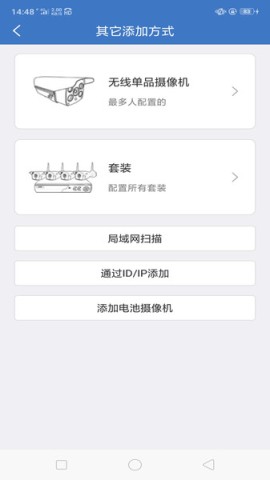
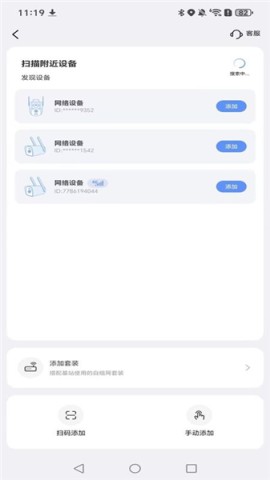
第三步,添加设备。点击首页“添加设备”按钮后,可以选择扫码添加、手动输入设备编号,或者扫描附近设备,绑定成功后就会显示在设备列表里。
第四步,设置设备分组。设备数量比较多的时候,可以进入分组管理,把不同设备按房间或区域分类,后面查看会更顺手。
第五步,开启多画面监控。进入多画面模式后,可以同时看多台设备的实时视频,画面布局也能按需要调整。
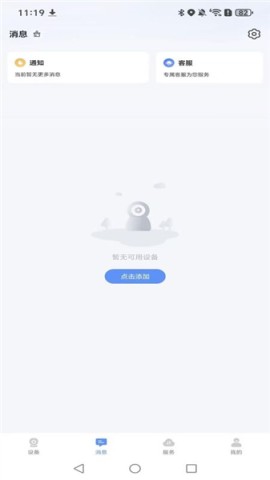
第六步,查看消息与告警。消息中心会显示设备告警和系统通知,方便用户及时处理异常情况。
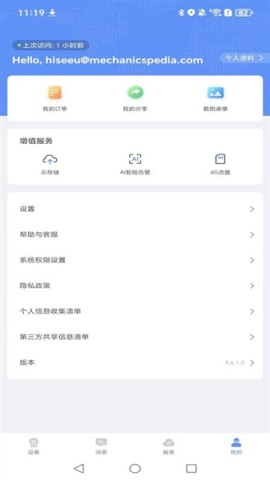
第七步,使用云存储功能。开通云存储后,历史录像可以直接回放和下载,重要内容也更容易长期保存。
第八步,联系客服。如果使用过程中遇到操作问题,可以直接进入客服入口咨询,获取对应的技术支持。
常见问题
1、海视云主要是做什么的?
海视云主要用于智能监控设备的添加、管理和远程查看,支持多画面监控、消息提醒以及云存储录像回放,方便用户进行安全看护。
2、哪些人适合使用海视云?
家庭用户可以用它查看家中情况,企业用户也可以用来管理办公场所或生产环境中的多台监控设备。
3、设备要怎么添加?
用户可以通过扫码、手动输入设备编号或扫描附近设备的方式完成添加,具体方式可以根据设备和环境来选择。
4、消息模块有什么用?
消息模块主要用于推送设备异常告警、系统通知以及操作提醒,帮助用户及时了解设备状态。
5、多画面查看怎么用?
在设备列表里选中多台设备后,进入多画面模式就能同时查看多个实时画面,适合同时监控多个位置。
6、云存储录像安全吗?
录像保存在云端,能减少本地存储故障带来的影响,用户后续还能回看和下载,资料保存更稳妥。
7、使用中遇到问题怎么办?
可以直接通过应用内的客服入口联系在线客服,获取操作指导和技术支持。
8、没有Wi-Fi时还能用吗?
海视云支持4G流量服务,在没有Wi-Fi的环境下也可以保持设备连接和视频传输,监控不会轻易中断。
更新日志
v5.1.5.6版
1. 提升用户体验
2. 修复一些问题


































 拼豆软件app推荐
 我的世界模组大全
 手机大型单机射击游戏合集
 经典的行星模拟游戏大全
 实惠的折扣游戏大全
 双人联机解谜游戏合集