迅捷录屏大师是一款用起来非常顺手的录屏工具。软件集合屏幕录制、手机投屏、视频剪辑、截屏标注等实用功能,横屏和竖屏均可自由选择,还能调整清晰度、帧率与码率。对于经常录制游戏对局、网课教程和短视频素材的用户来说,它不仅操作门槛低,录制过程也比较稳定,后续剪辑、配乐、字幕和分享都能在手机上完成。
迅捷录屏大师使用方式
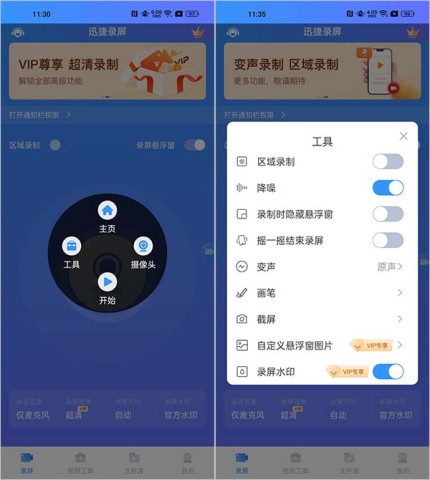
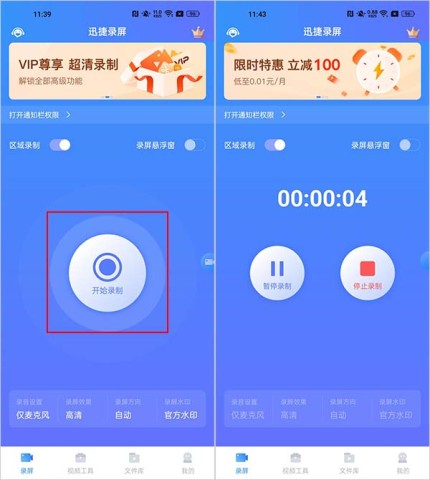
1、开启录屏悬浮窗
进入软件设置后,可根据使用习惯开启或关闭录屏悬浮窗。开启后,无需频繁返回主界面,直接通过悬浮菜单就能控制录制、暂停、停止及截屏,玩游戏时尤其方便。
2、选择录制区域
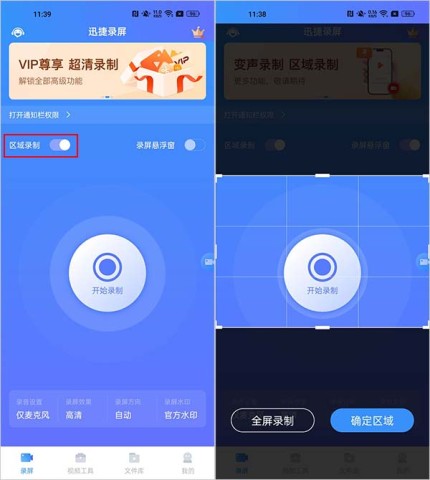
迅捷录屏大师支持全屏录制和区域录制。如果准备保存完整的游戏对局,可以直接选择全屏;只想展示某个操作界面或局部内容时,则可框选指定区域,减少无关画面进入视频。
3、调整录屏参数
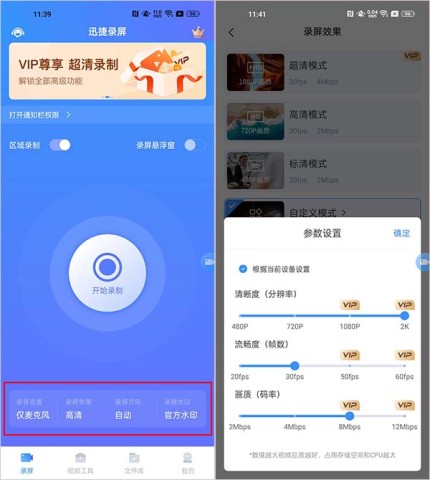
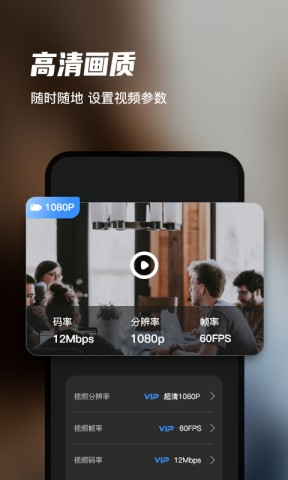
正式录制前,建议先设置视频方向、画面清晰度、视频帧数和码率。普通教程可以选择高清画质,动作频繁的手游则适合使用更高帧率,能够让技能释放、镜头转动等画面看起来更加连贯。
4、开始录制并保存
参数确认无误后,点击开始录制即可。录制期间可以随时暂停或继续,遇到加载界面、临时来电等情况时不必直接结束任务。内容录完后点击停止按钮,视频便会保存到本地,随后可继续进行剪辑和分享。
软件亮点
1、横屏竖屏随时切换
横屏适合录制手游对局、影视片段和横版教学,竖屏则更适合短视频、聊天记录及应用操作演示。两种方向均能快速开启或结束录制,并且无需获取root权限,新手第一次使用也不会觉得复杂。
2、悬浮菜单操作省事
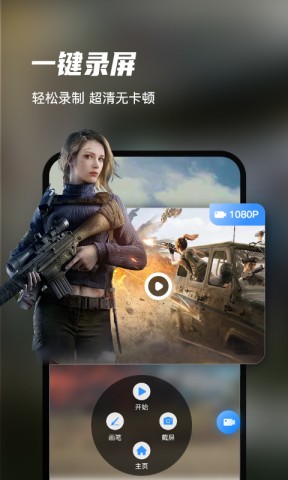
悬浮窗集合开始、暂停、停止、画笔和截屏等常用功能,录制过程中不用反复切换页面。通知栏还会显示当前录制状态与持续时长,录了多久一眼就能看到,避免错过重要内容或录入过多无用片段。
3、扫码即可手机投屏
打开电脑客户端的二维码页面,再从迅捷录屏大师中进入投屏功能并完成扫码,手机画面便可投放到电脑大屏。用它展示游戏操作、讲解应用功能或者进行办公演示都很方便,同时还支持自动录屏。
4、大屏观看更痛快
无论连接WIFI还是使用4G网络,都可以完成手机与电脑之间的画面连接。游戏实况放到大屏上更有沉浸感,照片和视频也能随时分享给家人或同事,娱乐、教学与办公场景都照顾到了。
软件优势
1、录制模式选择丰富
支持横屏录制、竖屏录制和悬浮窗录制,并提供标清、高清、超清等画质选项。手机性能不错时可以直接提高画质和帧率;设备配置一般,则可适当降低参数,以换取更稳定的录制表现。
2、视频分享渠道齐全
完成录制后,可将视频分享给QQ好友、微信好友或通过邮件发送,也能添加到微信收藏、QQ收藏。需要跨设备保存时,还可以选择蓝牙传输或发送到电脑端,整理素材更加省心。
3、游戏、直播和视频内容都能录
截屏与录屏功能可以用于保存直播画面,也适合记录王者荣耀、阴阳师等游戏中的精彩操作。腾讯视频、爱奇艺、优酷等平台上的影视或综艺内容也可按实际需求进行屏幕录制,停止后文件会自动保存到本地。录制和使用相关内容时,请注意平台规则及版权要求。
4、内置视频剪辑工具
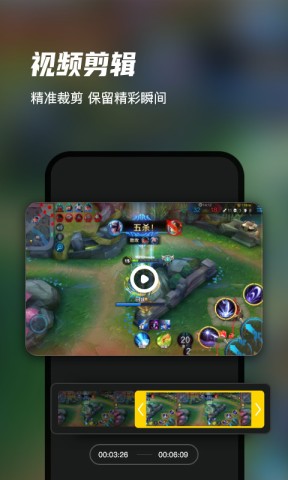
刚录好的素材不够干净也不用重来,利用剪辑功能可以处理多余片段,并添加配乐、字幕或调整播放速度。对于经常制作游戏集锦和操作教程的玩家来说,从录制到成片无需来回切换多个应用。
5、截屏录屏合二为一
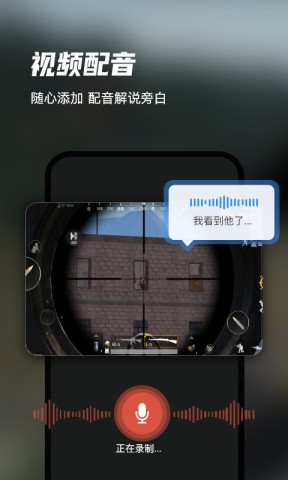
软件支持录音与录屏同步进行,讲解操作时可直接收录声音。遇到值得保留的瞬间还能快速截屏,不管是保存战绩、制作攻略,还是录制应用教程,一套工具就能完成。
常见问题Q&A
1、如何给视频添加配乐?
进入视频编辑页面,点击配乐功能,再从本地音乐中挑选需要的音频并添加即可。建议根据视频节奏选择音乐,游戏集锦搭配节奏感较强的配乐,观感通常会更好。
2、如何调整视频播放速度?
打开视频编辑功能,进入片段剪辑页面并选择变速,即可对视频进行加速或减速处理,支持2倍速、4倍速等速度选项。
3、如何分割视频片段?
进入视频编辑中的片段编辑功能,将时间轴移动到需要切开的画面位置,再点击分割按钮,即可把一段视频拆成多个片段,方便删除加载画面或失误操作。
4、怎样给视频添加字幕?
先在视频编辑页面导入素材,然后点击字幕功能,输入需要展示的文字并选择合适的字幕样式。调整出现时间和位置后,即可让字幕与画面内容对应。
5、开通软件VIP后有哪些特权?
开通VIP后可获得不限时录屏、无水印导出、超清视频、海量素材及精美模板等特权,适合录制频率较高或对成片质量要求更高的用户。
6、录制视频出现卡顿或延迟怎么办?
建议先清理手机内存,并关闭迅捷录屏大师以外暂时不用的应用,减少后台程序占用。录制大型游戏时还可以适当调低清晰度、帧率或码率,让设备运行更稳定。
7、录屏过程中如何进行标注?
先在软件主界面开启悬浮窗口,开始录制后点击悬浮窗中的画笔功能,即可在屏幕上进行圈选、书写和重点标记,制作教学视频时非常实用。
8、录制的视频画质不清晰怎么办?
返回主界面,将录制画质调整为超清后重新录制。若原始画面本身分辨率较低,单纯提高录制参数不会明显改善效果,因此也要确认视频源或游戏画质设置。
更新日志
v6.9.0.0版本
1、优化部分功能的使用体验。
2、修复已知问题,提升软件运行稳定性。

































 拼豆软件app推荐
 我的世界模组大全
 手机大型单机射击游戏合集
 经典的行星模拟游戏大全
 实惠的折扣游戏大全
 双人联机解谜游戏合集