
鸿合多屏互动投屏是一款可以把手机、电脑和教室大屏连成一套顺手的互动工具。无论是展示PPT、传输图片视频,还是批注课件、远程翻页,都能直接在手机上完成。实际用下来,它的连接方式很灵活,同一网络下可智能搜索设备,也能扫描二维码快速配对,不必反复折腾复杂设置。
软件特色
1、鸿合多屏互动投屏界面布局简洁,常用工具位置清楚,制作与展示课件时不用在多层菜单里来回寻找功能。
2、围绕备课、授课和互动流程进行设计,能够配合不同教学环节使用,让课堂安排更有条理。
3、支持手机与电脑双向投屏、课件控制和实时批注,老师可以走到学生身边继续讲解,不必一直守在电脑前。
4、提供面向教育场景的资源支持,方便用户查找、下载和使用教学内容,减少重复整理资料的时间。
5、覆盖人教社全学段、全学科教材,同时包含外研社全学段英语教材,日常备课和课堂演示都更方便。
核心功能
1、智能搜索设备
手机端能够搜索同一网络内的电脑设备,也可以扫描二维码完成连接,初次使用同样容易上手。
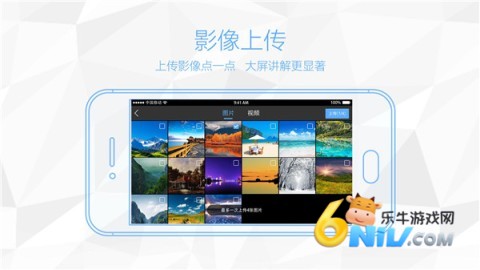
2、图片视频上传
可将手机里的照片和视频发送到电脑端。图片上传前还能进行裁剪、旋转和马赛克处理,临时调整素材不用再切换其他应用。
3、图片展示与编辑
素材上传后支持单页查看和对比展示,并可使用绘制、聚光灯、旋转等工具突出重点,讲解细节更加直观。
4、电脑画面投屏到手机
电脑屏幕可以同步显示在手机上,用户可直接通过手机进行批注、擦除和键盘输入,远离讲台也不会失去控制。
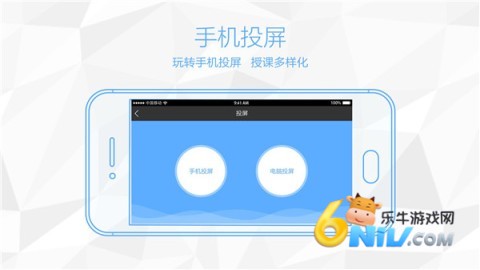
5、手机画面投屏到电脑
手机中的内容可同步至电脑或教室大屏,教师还能在PC端针对手机画面进行批注和讲解。
6、摄像头实时直播
开启直播功能后,手机摄像头拍到的画面会实时传送至电脑端,适合展示实验过程、学生作品和课堂操作细节。
7、远程控制课件
手机能够控制电脑上已经打开的PPT或鸿合白板课件,包括播放、翻页、批注与擦除等操作,用起来很像一只功能更完整的无线演示器。
鸿合多屏互动投屏连接教程
1、打开鸿合多屏互动投屏,在扫码页面点击左上角的“智能搜索”。进入设备列表后,找到需要连接的电脑并点击配对。使用前建议确认手机与电脑处于同一网络环境。

2、如果没有搜索到目标设备,可以点击界面左上角的扫码按钮,进入二维码扫描页面,将摄像头对准电脑端显示的连接二维码,识别成功后即可建立连接。
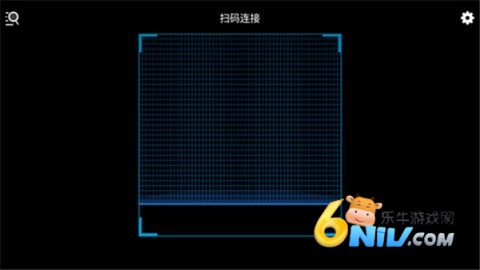
3、连接完成后,根据使用需求选择“手机投屏”或“电脑投屏”。随后在对应设备中打开课件、图片、视频等内容,即可开始展示和互动操作。

鸿合多屏互动投屏常见问题解答
1、手机无法连接电脑
如果扫描二维码后提示连接失败,先检查两台设备是否连接了同一个WiFi。手机使用移动数据、电脑连接校园网络时,通常无法直接发现对方。
2、搜索不到目标设备
可尝试刷新设备列表,或者改用扫码连接。若依然没有反应,建议重启手机端与电脑端软件后再次配对。
3、防火墙拦截连接
部分电脑防火墙或安全软件会阻止局域网通信。可以临时关闭相关防护进行测试,确认原因后,再为鸿合多屏互动相关程序添加网络访问权限。
4、软件版本不兼容
手机端与PC端版本相差较大时,可能出现扫码失败、功能缺失等情况。建议将两端软件更新至可用的新版本,PC端可通过鸿合π交互教学软件相关渠道获取。
5、投屏画面卡顿
优先检查WiFi信号强度,并让设备靠近路由器。条件允许时可切换至5GHz频段,减少墙体、蓝牙设备和拥挤信道造成的干扰。
6、声音与画面不同步
关闭正在下载文件、播放在线视频或占用大量带宽的程序,再重新进行投屏。网络压力较大时,也可以把投屏分辨率从1080P调整为720P。
7、连接后频繁断开
除了网络不稳定,还可能与设备运行内存不足有关。建议清理后台应用、关闭省电模式,并重新启动手机或电脑后再试。
































 拼豆软件app推荐
 我的世界模组大全
 手机大型单机射击游戏合集
 经典的行星模拟游戏大全
 实惠的折扣游戏大全
 双人联机解谜游戏合集