
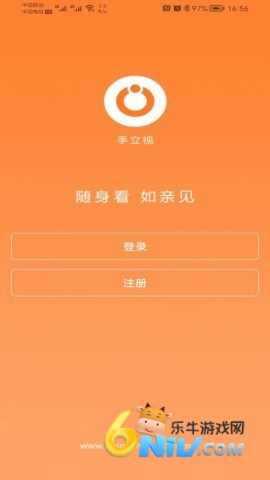
手立视app看实时画面、回放录像和接收异常提醒都能直接在手机上完成,是一款结合移动互联网、云技术与物联网的远程监控应用。连接摄像头后,不仅可以切换流畅、标清和高清画质,还能进行双向通话、录像、截图及历史视频回看;遇到声音或画面异常时,相关安防消息会及时发送到手机,家中、店铺和公司等场所的现场情况随时都能查看。
软件说明
1、手立视在摄像头连接网络后,用户通过手机或电脑就能远程查看现场画面,不必守在设备旁边也能掌握安装区域的实时动态。
2、客户端提供流畅、标清和高清三种清晰度,可按照当前网络状态随时切换,调整期间无需重新连接设备。
3、历史监控内容可以按日期和时间段调取,重要画面还能通过录像或截图单独保存,方便之后再次确认。
4、TF卡可用于本地大容量存储,通常能够保留约20天的录像记录;应用内也支持查看近期历史监控,减少关键内容遗漏的情况。
5、实时视频支持快进、倒退和画面放大等操作,查看细节时更加方便,不需要反复寻找对应录像片段。
软件功能
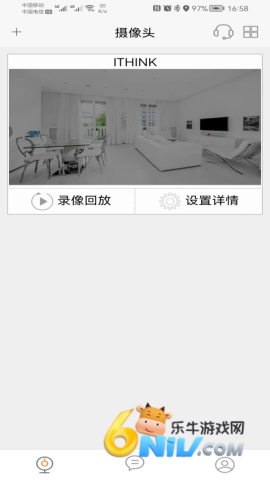
1、打开已经添加的摄像头,即可查看设备当前拍摄的画面,远程了解现场情况。
2、进入视图页面后可以切换宫格显示,同时预览多个监控画面,管理多台设备时更加直观。
3、按照需要选择不同日期或时间段,直接播放摄像头已经保存的历史视频。
4、发现需要留存的内容时,可以启动录像或截图功能,将对应画面保存下来。
5、录制的视频与截取的图片会集中显示在相册中,后续查找和浏览更加省事。
6、重要录像可通过视频锁进行保护,避免隐私内容被随意查看。
使用亮点
1、手机可以与摄像头另一端进行实时通话,即使不在现场,也能完成沟通、提醒或简单指挥。
2、设备会捕捉监控区域内出现的异常动态画面,并将相关报警信息发送至手机端。
3、现场出现异常声音时,应用能够进行识别和记录,方便及时了解监控区域的变化。
4、系统产生新的安防提醒后,可在消息页面及时查收,家中或公司的安全动态不会轻易错过。
5、连接WiFi、4G、3G或2G网络时都可远程查看视频,在2G环境下也能以较低画质播放监控内容。
手立视使用教程
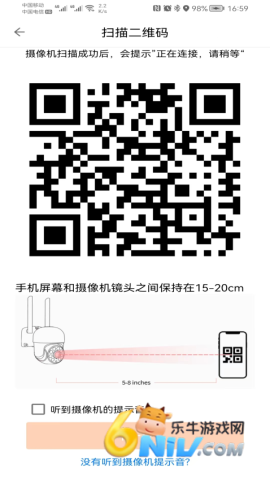
1、打开应用后进入设备添加页面,使用手机扫描摄像头二维码,将新的监控产品绑定到账号中。
2、绑定完成后前往设备中心,即可查看当前已经接入的全部摄像头,并对设备进行选择和管理。
3、进入视图页面可切换宫格布局,需要查看单个现场时,点击对应画面即可进入视频预览。
4、打开摄像头的录像页面,选择所需日期和时间,就能回看已经保存的监控视频。
5、需要保留当前画面时,可使用录像或截图工具,生成的视频与图片能够在相册页面继续查看。
6、设备参数可以按照实际需要调整,画面清晰度也能根据网络情况在流畅、标清和高清之间切换。
注意事项
1、目前支持I系列、Q系列、Z系列、Y系列、C系列摄像机以及网关产品。
2、只有设备进入绑定模式后才能使用声波或二维码连接,此时LED状态灯应为绿色慢闪,频率约为每秒一次。
3、使用声波绑定时尽量选择安静的环境,并把手机扬声器靠近手立视设备的麦克风,以免外界声音影响识别。
4、二维码绑定时手机需要保持直立,并与摄像头处在同一直线上,两者距离建议控制在15至20厘米。
5、提示无线网络名不存在时,应重新核对WiFi名称是否输入正确,网络名称尽量使用数字或英文字母。
6、提示无线网络连接失败时,需要确认WiFi密码是否有误;若出现网络异常或要求检查路由器配置,则应先确认当前无线网络能否正常访问互联网。
7、遇到其他操作疑问时,可以在使用帮助中查找常见问题的处理方法,也可通过平台客服咨询。
更新日志
v3.3.6版本
1、调整摄像机绑定步骤,让设备连接过程更加顺畅。
2、修复已发现的问题,进一步改善应用运行稳定性和使用体验。

































 拼豆软件app推荐
 我的世界模组大全
 手机大型单机射击游戏合集
 经典的行星模拟游戏大全
 实惠的折扣游戏大全
 双人联机解谜游戏合集