Canva可画是一款功能强大且易于使用的图片编辑软件,带给用户丰富的创作体验。提供了超过60000个由专业设计师制作的免费模板,用户不论是寻找高质量的图片、插图素材、贴纸、创意标签还是GIF动图,都能在Canva中找到所需。在操作上,用户只需选择喜欢的模板,进行个性化调整,就能轻松创建出独特美观的设计作品。
除了丰富的现成模板,Canva还包含图片拼贴功能。用户可以根据需求和喜好对图片进行调整、缩放和裁剪,以获得最佳视觉效果。同时,Canva提供多种个性化字体选择,让设计的文本更具特色。
值得一提的是Canva可画还为用户提供了多种智能配色方案推荐。无论是设计新手还是专业设计师,都可以依托这项功能,快速获得协调的配色方案,轻松实现整体设计的和谐效果。
Canva可画mac版教程概览
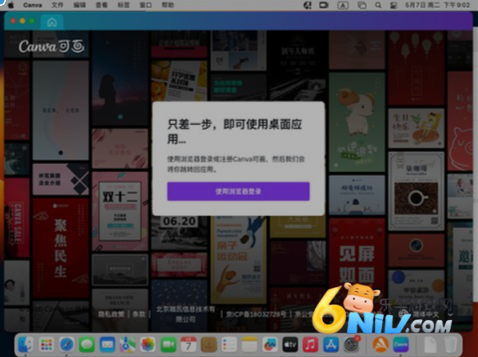
一、账号登录与新设计创建
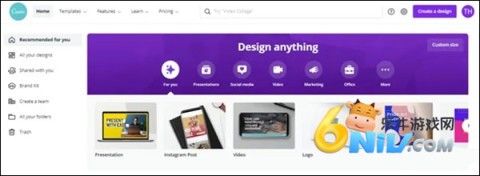
进入Canva后,根据所需设计的类型(如图片、图集或视频)搜索相关模板。Canva的模板统一尺寸,便于选择。也可在右上角点击“Create a Design”自定义尺寸,创建空白设计。
二、添加与调整素材
在设计文件中,可以通过搜索相关模板,选择所需素材,进行自由拖动和调整。更改文字、颜色和元素皆可简单点击或右键操作,极其方便。

三、下载与分享设计
完成设计后,免费版用户可选择下载PNG或JPG格式的文件;视频则可导出720p的MP4格式,轻松分享至不同平台。
软件功能
1、一键抠图,轻松移除背景并下载透明背景的PNG图片。
2、添加丰富的贴纸和照片滤镜,增强设计效果。
3、一键调整图片尺寸,适应各大平台需求。
4、应用图片颜色到页面,确保整体设计协调统一。
5、为设计添加丰富的动态效果,使作品生动活泼。
6、可轻松编辑视频,无论是原创视频还是将图片制作成视频。
更新日志
v2.246.0
1、修复了一些已知bug,提高了软件的稳定性。
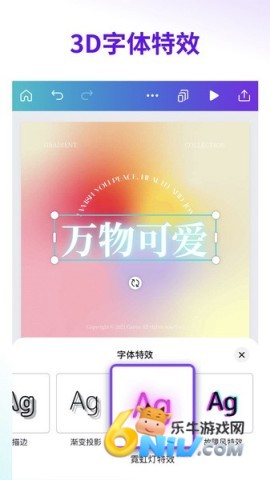
2、优化了文字编辑功能,支持更多字体选择。
3、增加了一键分享至多个社交平台的功能。
4、改善了云端存储算法,提升了同步速度。















































 我的世界模组大全
 手机大型单机射击游戏合集
 经典的行星模拟游戏大全
 实惠的折扣游戏大全
 双人联机解谜游戏合集
 真人互动剧情类游戏合集